 Documentation AJCloud
Télécharger et créer un compte sur l'application
Téléchargez l'application AJCloud et créez votre compte par e-mail avant de connecter votre caméra.
Il existe deux façons de télécharger l'application AJCloud. Choisissez celle qui vous convient le mieux.
Télécharger l'application
Méthode 1 : scannez le QR code correspondant au système d'exploitation de votre téléphone (Android ou iOS) pour télécharger l'application.
Méthode 2 : ouvrez l'App Store ou Google Play et recherchez AJCloud pour télécharger l'application.
L'application est gratuite. Si un paiement vous est demandé lors du téléchargement, veuillez contacter le service client pour obtenir de l'aide.
Créer un compte AJCloud
Veuillez connecter l'appareil à l'application avec succès avant de l'installer à son emplacement définitif.
Créez un compte AJCloud à l'aide d'une adresse e-mail :
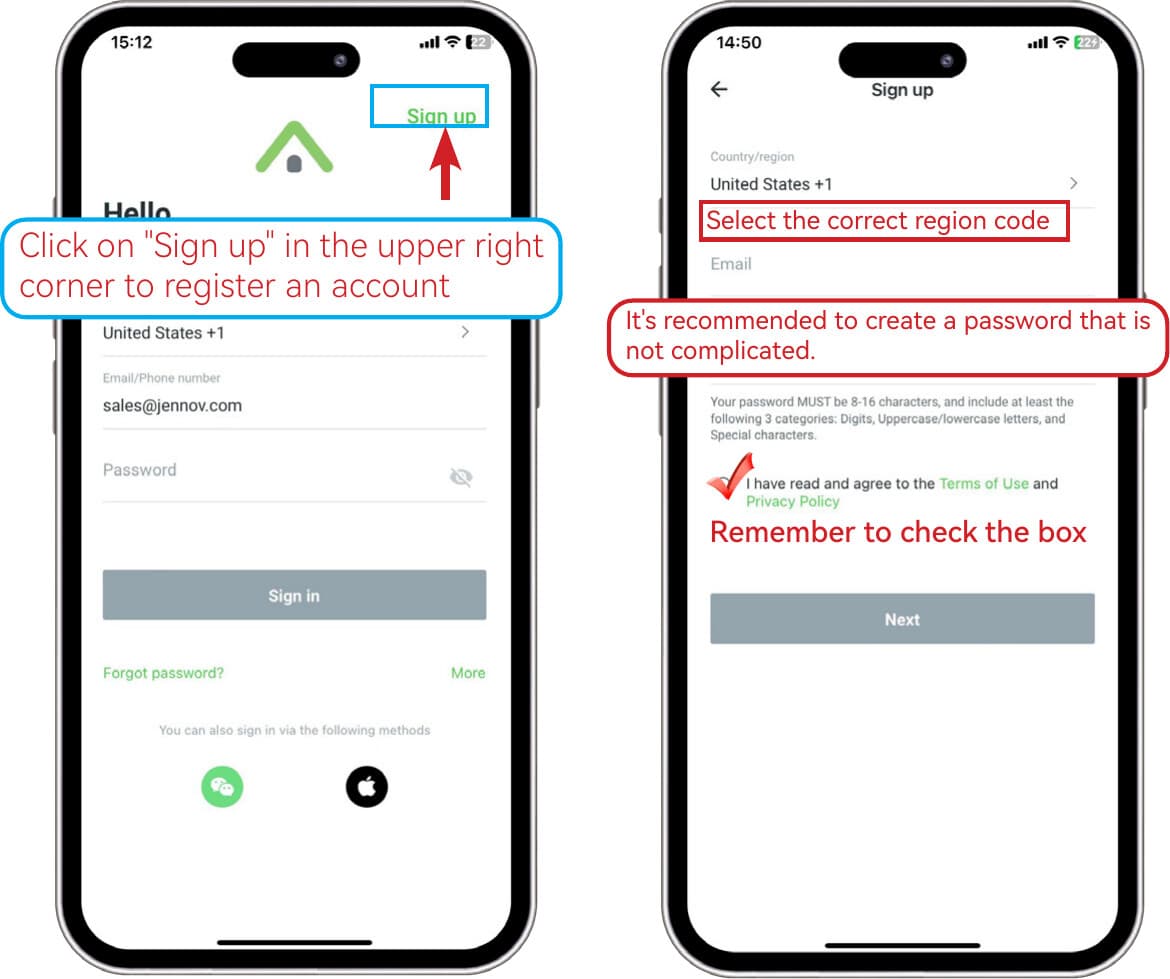
- Appuyez sur S'inscrire dans le coin supérieur droit pour démarrer l'inscription.
- Sélectionnez le code de région correspondant à votre pays.
- Créez un mot de passe. Il doit comporter de 8 à 16 caractères et inclure au moins trois des catégories suivantes : chiffres, lettres majuscules, lettres minuscules et caractères spéciaux. Il est recommandé de choisir un mot de passe pas trop compliqué.
- Cochez la case pour accepter les Conditions d'utilisation et la Politique de confidentialité.
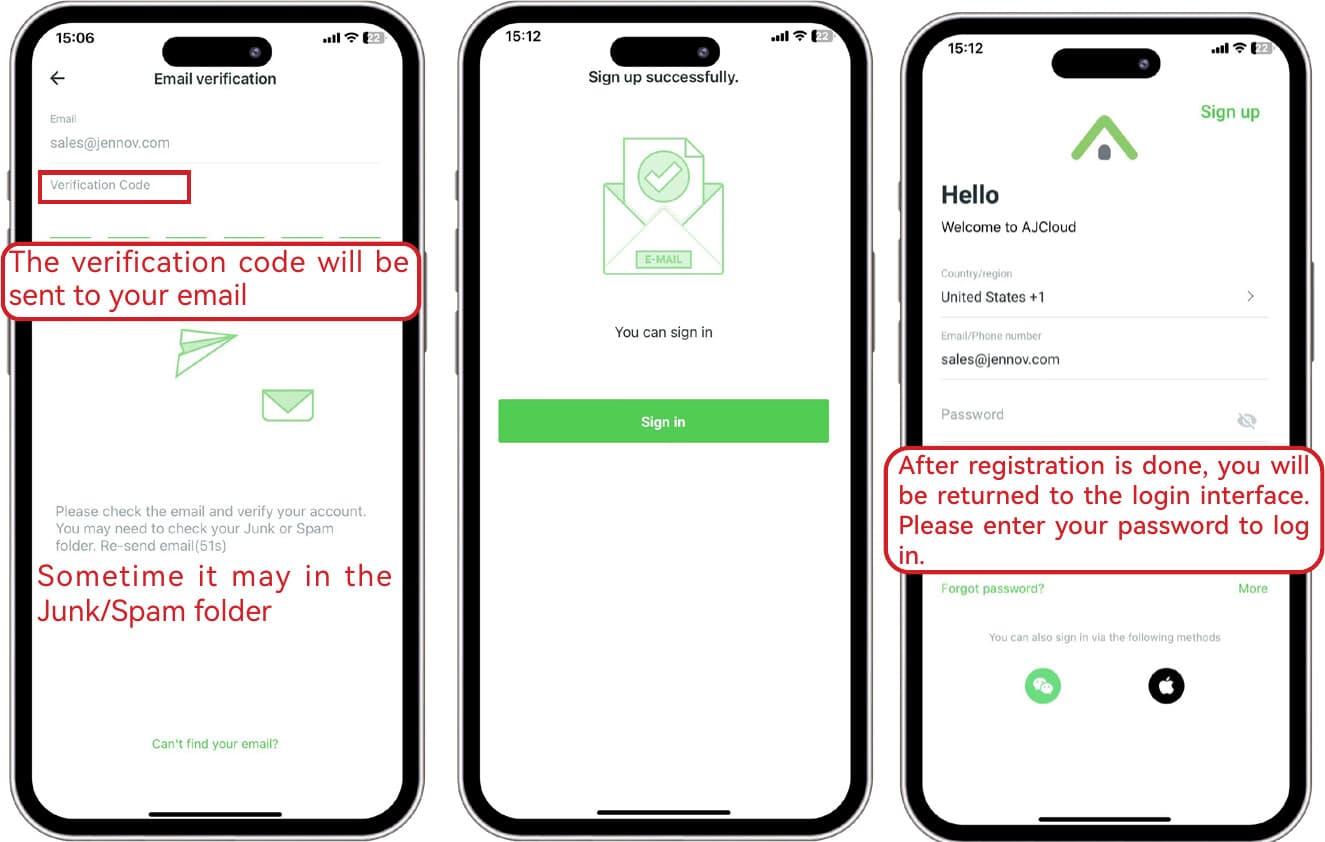
Un code de vérification sera envoyé à votre adresse e-mail. Saisissez-le pour valider votre compte.
Il arrive que l'e-mail de vérification se retrouve dans votre dossier Courrier indésirable/Spam.
Une fois l'inscription terminée, vous êtes redirigé vers l'écran de connexion. Saisissez votre mot de passe pour vous connecter.
- Si vous ne trouvez pas le code de vérification dans votre boîte de réception, essayez de vous inscrire avec une autre adresse e-mail.
- Si vous ne parvenez pas à créer un compte par e-mail, veuillez contacter notre service client en ligne pour obtenir de l'aide.
Manuel d'utilisation de la caméra
Guide étape par étape pour télécharger l'application AJCloud, créer votre compte, connecter votre caméra, l'installer et utiliser les fonctions de base.
Présentation de la caméra
Mettez votre caméra sous tension et réinitialisez-la avant la connexion, avec nos recommandations de carte TF.