 AJCloud ドキュメント
連続録画を設定するには?
SDカードストレージまたはクラウドストレージを使用してカメラの連続録画を設定する方法をご紹介します
SDカードストレージ
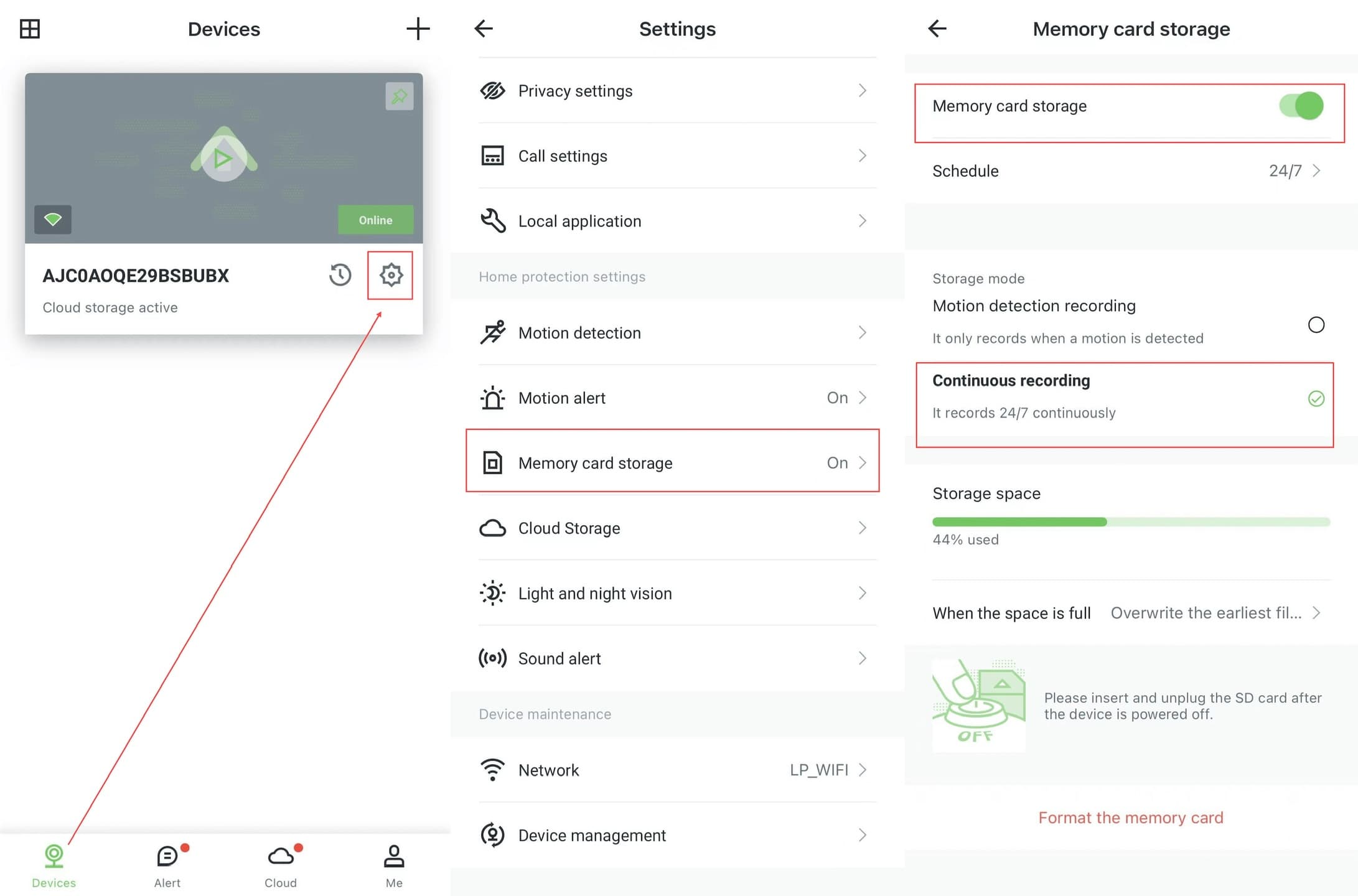
カメラにSDカードを挿入している場合、カメラ設定で 「メモリーカード録画」 を選択し、連続録画モードを選択する必要があります。メモリーカードストレージの稼働時間はデフォルトで24時間年中無休です。「スケジュール」 でカメラの録画時間帯を設定でき、最大2つの稼働時間戦略を設定できます。
バッテリーカメラをお使いの場合、動体検知録画のみ選択可能です。
クラウドストレージ
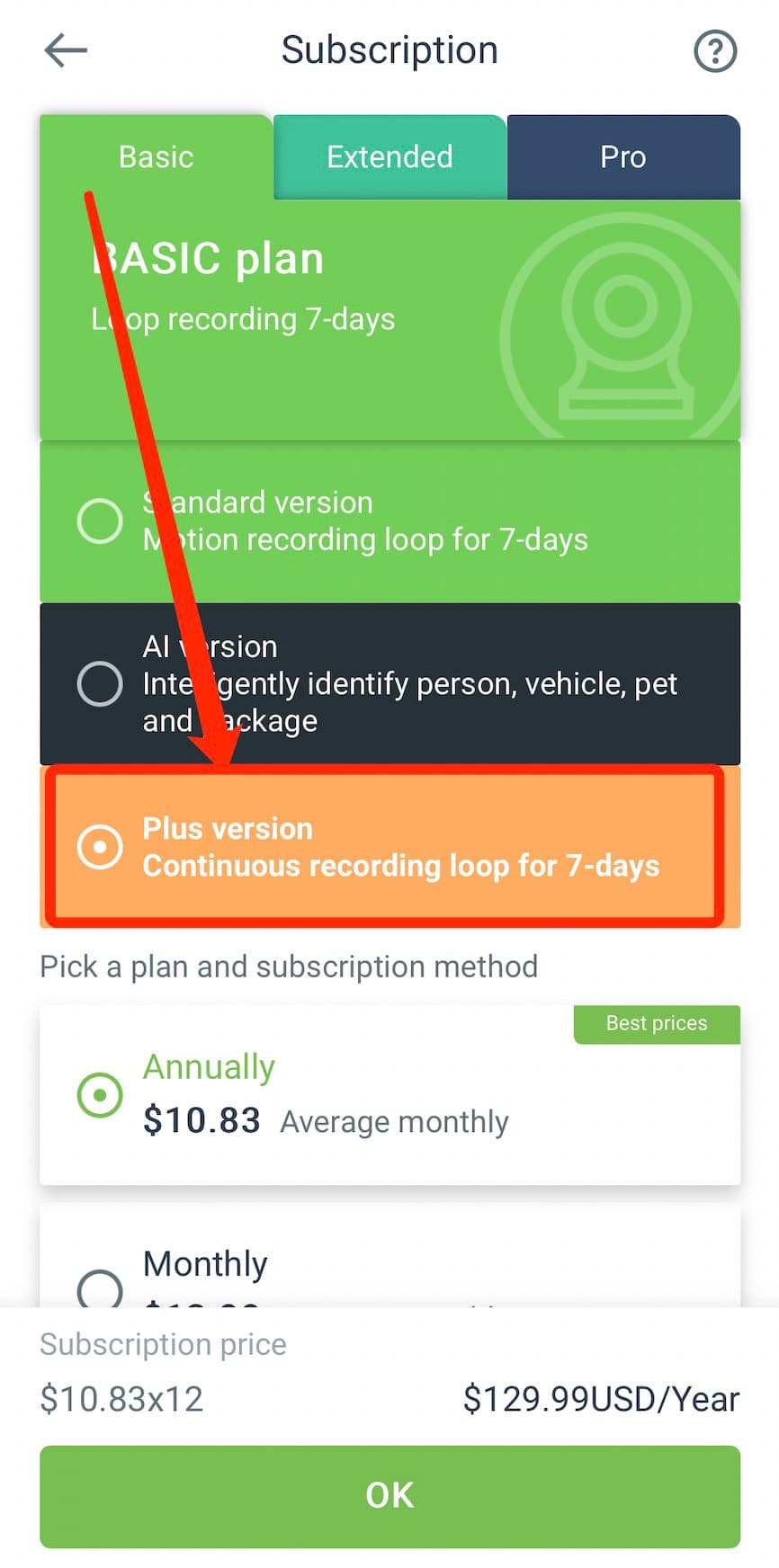
クラウドを通じた連続録画ストレージをご希望の場合、Basic Plus プランをお選びいただけます。サブスクリプション登録後、プランで有効化されたカメラは7日間連続で録画されます。「スケジュール」 でカメラの録画時間帯を設定でき、最大2つの稼働時間戦略をサポートしています。設定しない場合、デフォルトで1日24時間自動的に録画されます。
バッテリーカメラをお使いの場合、バッテリーを節約するため、引き続き動体検知録画モードで動作します。
クラウドストレージとSDカードの同時使用
クラウドストレージとSDカードの両方をお持ちの場合、上記の2つの方法でそれぞれ設定できます。クラウドストレージとSDカードストレージは同時に動作でき、ビデオを再生する際にSDカードとクラウドストレージの録画記録を切り替えて確認できます。