 AJCloud 文件
攝影機不偵測移動或偵測不正常怎麼辦?
攝影機無法偵測移動或移動偵測不正常時的排查步驟
1) 請確認您使用的是最新版本的 APP
在 APP 中,選擇 「我的」 -> 點擊 「關於」,您目前的 APP 版本會顯示在 logo 下方。點擊 「更新」 前往您手機的應用程式商店更新 APP。
2) 請確認攝影機韌體已更新至最新版本
在 APP 中找到您要更新的攝影機,點擊 設定(齒輪按鈕)-> 攝影機資訊 -> 點擊韌體版本,系統將自動檢查並升級。
有關韌體更新的詳細說明,請參閱如何更新攝影機韌體版本?。
3) 請確認攝影機已正確設定錄影
點擊 「APP -> 裝置」,進入對應攝影機的 設定(齒輪按鈕)-> 選擇 行動警報 並保持 「開啟」 狀態。預設情況下,行動警報全天候(24/7)開啟。如果您在 「排程」 中設定了時間策略,則行動警報將在設定的時段內觸發。
所有警報記錄預設推送時不帶標記。但加入 AI 方案(需付費訂閱)的攝影機或具備 AI 偵測功能的攝影機,預設會推送帶標籤的警報記錄。
4) 移動偵測調整
靈敏度調整
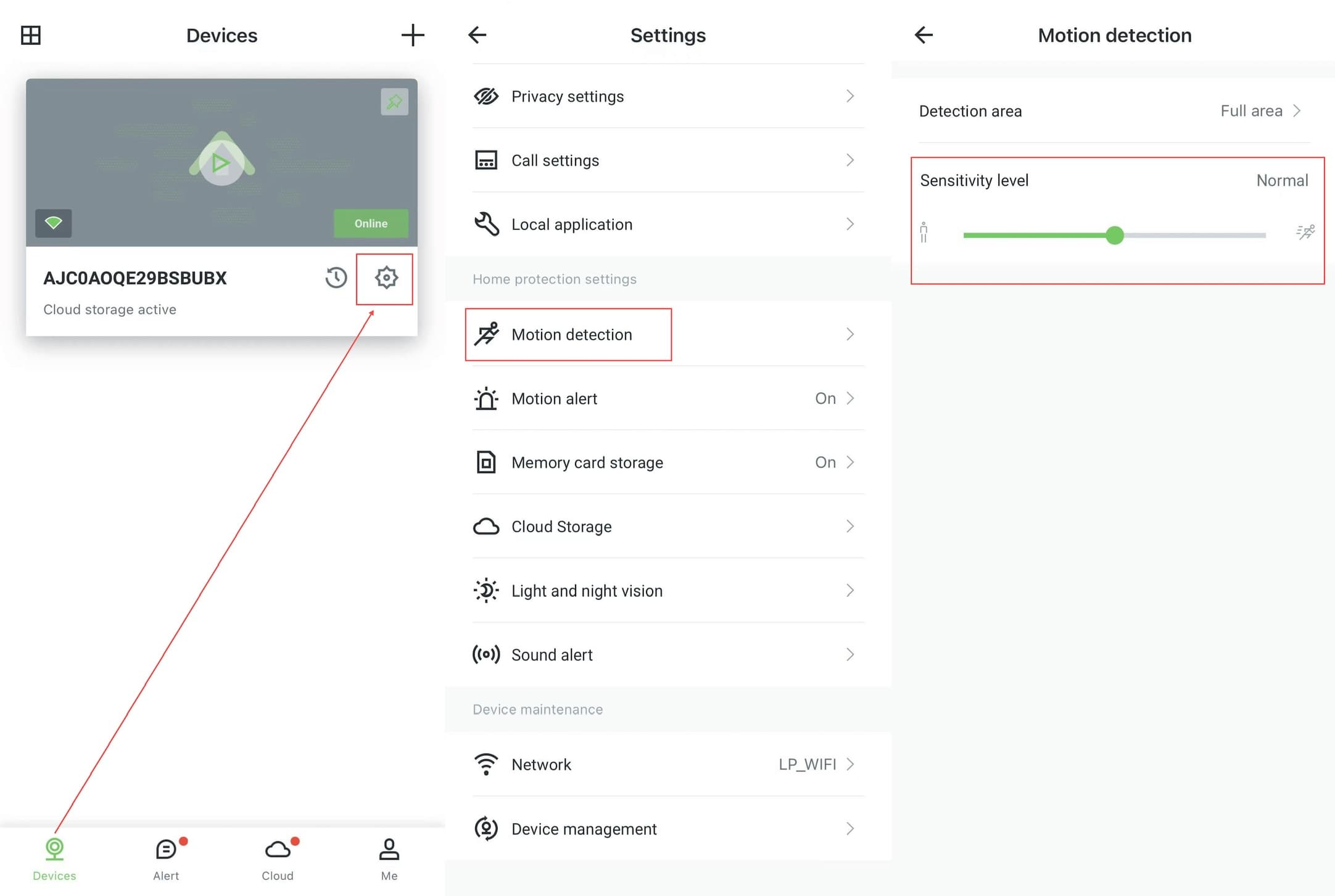
開啟 APP,選擇您的攝影機,點擊齒輪按鈕進入設定,選擇 「移動偵測」 並設定靈敏度等級。
偵測區域調整
請確認您偵測的區域在可偵測範圍內。「全部區域」 表示畫面內的所有移動都在可偵測範圍內。