 AJCloud 文档
摄像头不检测移动或检测不正常怎么办?
摄像头无法检测运动或移动侦测不正常时的排查步骤
1) 请确保您使用的是最新版本的 APP
在 APP 中,选择 "我的" -> 点击 "关于",您当前的 APP 版本会显示在 logo 下方。点击 "更新" 前往您手机的应用商店更新 APP。
2) 请确保摄像头固件已更新到最新版本
在 APP 中找到您要更新的摄像头,点击 设置(齿轮按钮)-> 摄像头信息 -> 点击固件版本,系统将自动检查并升级。
有关固件更新的详细说明,请参阅如何更新摄像头固件版本?。
3) 请确保摄像头已正确设置录制
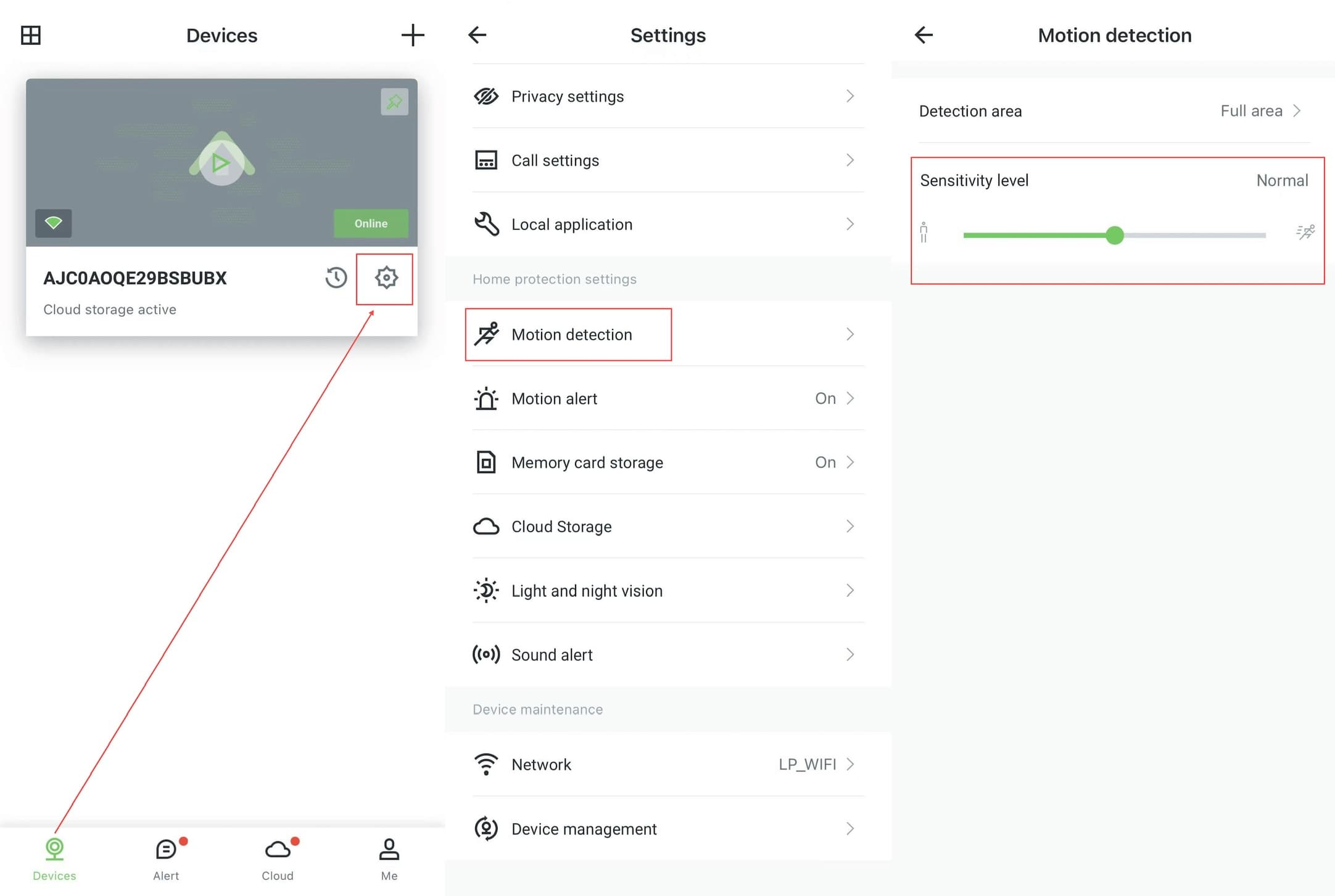
点击 "APP -> 设备",进入对应摄像头的 设置(齿轮按钮)-> 选择 移动报警 并保持 "开启" 状态。默认情况下,移动报警全天候(24/7)开启。如果您在 "定时计划" 中设置了时间策略,则移动报警将在设定的时间段内触发。
所有报警记录默认推送时不带标记。但加入 AI 计划(需付费订阅)的摄像头或具备 AI 检测功能的摄像头,默认会推送带标签的报警记录。
4) 移动侦测调整
灵敏度调整
打开 APP,选择您的摄像头,点击齿轮按钮进入设置,选择 "移动侦测" 并设置灵敏度级别。
检测区域调整
请确保您检测的区域在可检测范围内。"全部区域" 表示屏幕内的所有运动都在可检测范围内。