 AJCloud ドキュメント
アプリのダウンロードとアカウント登録
AJCloud アプリをダウンロードし、カメラを接続する前にメールアドレスでアカウントを作成しましょう。
AJCloud アプリのダウンロード方法は 2 通りあります。ご都合のよい方法をお選びください。
アプリをダウンロードする
方法 1: お使いのスマートフォンの OS(Android または iOS)に対応した QR コードをスキャンして、アプリをダウンロードします。
方法 2: App Store または Google Play を開き、AJCloud を検索してアプリをダウンロードします。
アプリは無料です。ダウンロード時に料金の支払いを求められた場合は、カスタマーサービスにお問い合わせください。
AJCloud アカウントを登録する
デバイスを最終的な設置場所に取り付ける前に、必ずアプリへの接続を完了させてください。
メールアドレスを使って AJCloud アカウントを登録します。
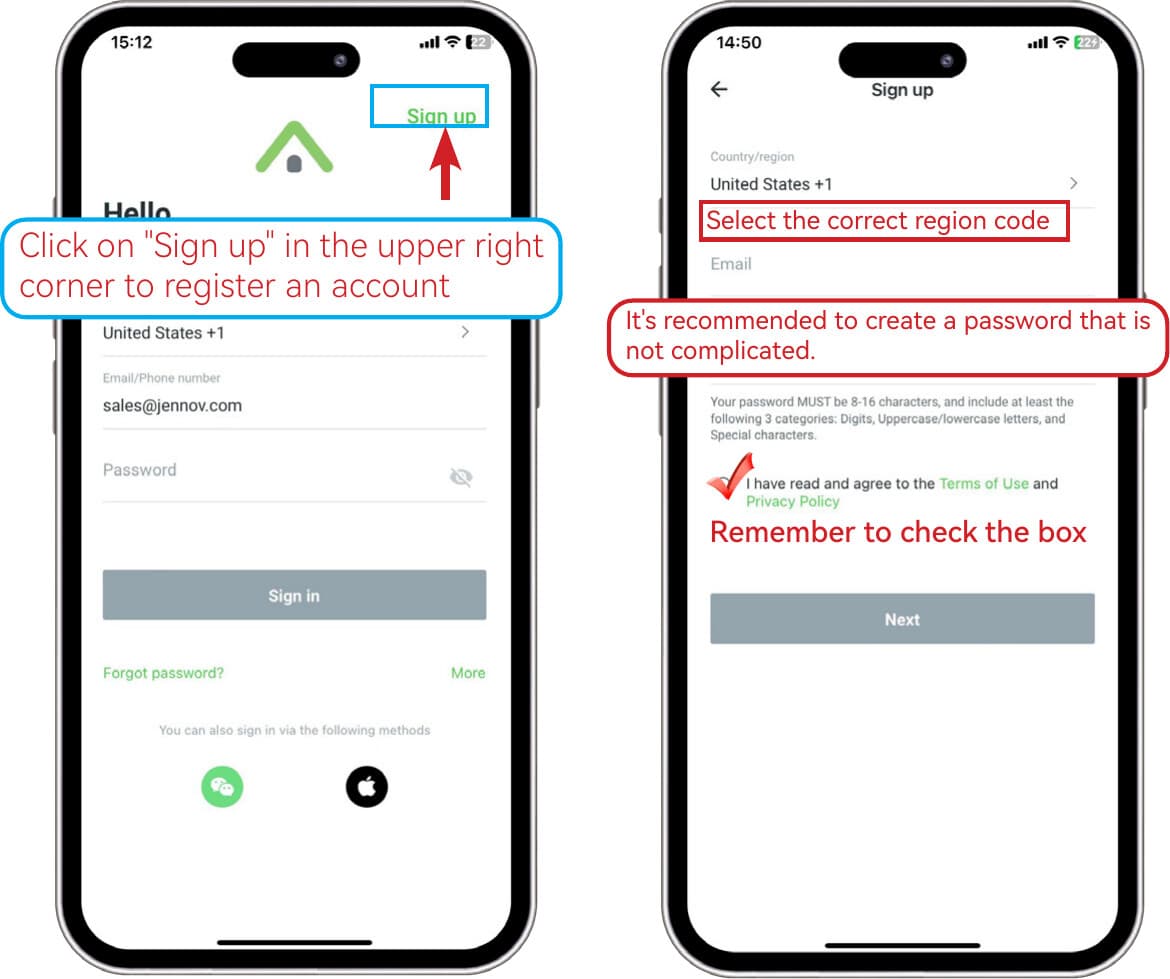
- 右上の「新規登録」をタップして登録を開始します。
- お住まいの地域に合った正しい「地域コード」を選択します。
- パスワードを作成します。8~16 文字で、数字・大文字・小文字・記号のうち少なくとも 3 種類を含める必要があります。複雑になりすぎないパスワードをおすすめします。
- 「利用規約」と「プライバシーポリシー」に同意するチェックボックスにチェックを入れます。
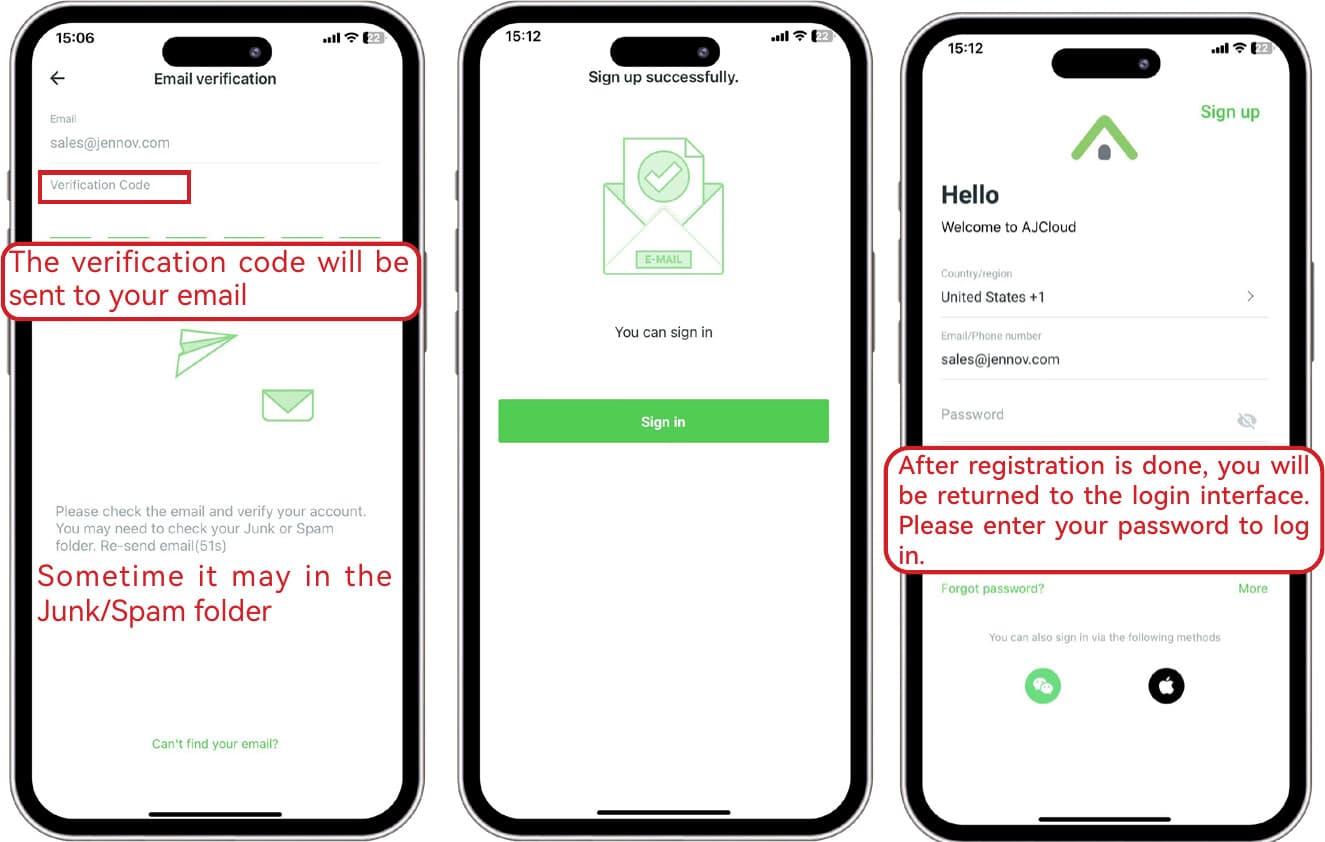
確認コードがメールで送信されます。コードを入力してアカウントを認証してください。
確認メールが「迷惑メール」フォルダに振り分けられている場合があります。
登録が完了すると、ログイン画面に戻ります。パスワードを入力してログインしてください。
- メールで確認コードが見つからない場合は、別のメールアドレスで登録をお試しください。
- メールアドレスでアカウントを登録できない場合は、オンラインカスタマーサービスにお問い合わせください。