 Dokumentacja AJCloud
Co zrobić, jeśli kamera nie wykrywa ruchu lub wykrywa go nieprawidłowo?
Kroki rozwiązywania problemów, gdy kamera nie wykrywa ruchu lub detekcja ruchu nie działa prawidłowo
1) Upewnij się, że masz najnowszą wersję aplikacji
W aplikacji wybierz „Me" -> naciśnij „About", aktualna wersja aplikacji zostanie wyświetlona pod logo. Naciśnij „Update", aby przejść do sklepu z aplikacjami na telefonie i zaktualizować aplikację.
2) Upewnij się, że oprogramowanie kamery jest aktualne
Znajdź kamerę, którą chcesz zaktualizować w aplikacji, naciśnij Ustawienia (przycisk koła zębatego) -> Informacje o kamerze -> Naciśnij wersję oprogramowania, a sprawdzenie i aktualizacja zostaną wykonane automatycznie.
Szczegółowe instrukcje dotyczące aktualizacji oprogramowania znajdziesz w artykule Jak zaktualizować wersję oprogramowania kamery?.
3) Upewnij się, że kamera jest prawidłowo skonfigurowana do nagrywania
Naciśnij „APP -> Urządzenie", przejdź do Ustawień odpowiedniej kamery (przycisk koła zębatego) -> wybierz Alerty mobilne i utrzymuj opcję „włączoną". Domyślnie alerty ruchu są włączone 24/7. Jeśli ustawisz zasady czasowe w „Harmonogramie", alerty mobilne będą generowane tylko w ustawionym okresie.
Wszystkie rekordy alarmów są domyślnie przesyłane bez oznaczenia. Jednak kamery dodane do planu AI (wymagana płatna subskrypcja) lub kamery z funkcją wykrywania AI będą domyślnie przesyłać rekordy alarmów z etykietami.
4) Regulacja detekcji ruchu
Regulacja czułości
Otwórz aplikację, wybierz kamerę, naciśnij przycisk koła zębatego, aby przejść do ustawień, wybierz „Detekcja ruchu" i ustaw poziom czułości.
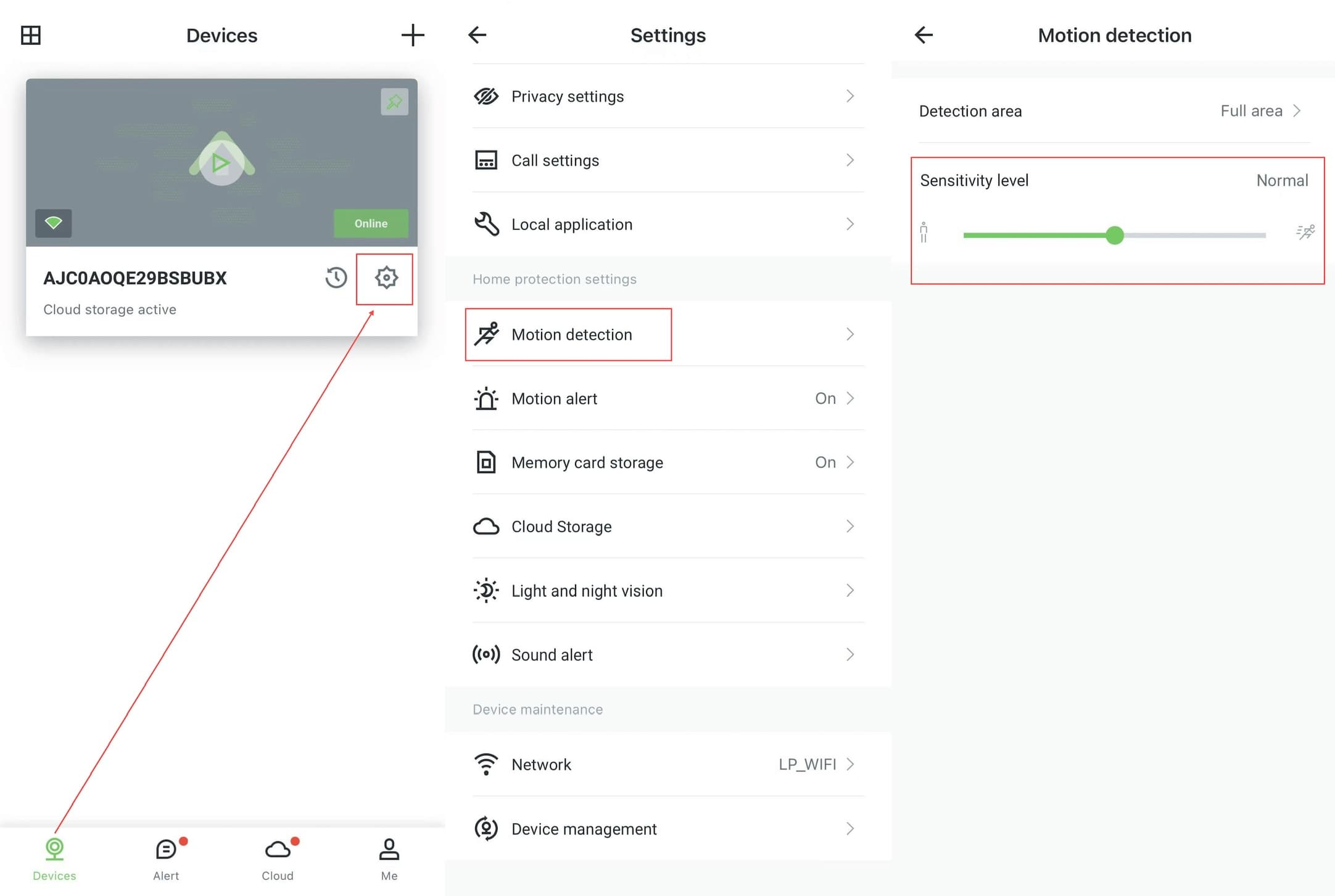
Regulacja obszaru detekcji
Upewnij się, że monitorowany obszar znajduje się w zasięgu wykrywania. „Cały obszar" oznacza, że każdy ruch na ekranie znajduje się w zasięgu wykrywania.