 เอกสาร AJCloud
ต้องทำอย่างไรหากกล้องไม่ตรวจจับการเคลื่อนไหวหรือตรวจจับไม่ถูกต้อง?
ขั้นตอนการแก้ไขปัญหาเมื่อกล้องไม่ตรวจจับการเคลื่อนไหวหรือการตรวจจับการเคลื่อนไหวทำงานไม่ถูกต้อง
1) ตรวจสอบให้แน่ใจว่าคุณใช้แอปเวอร์ชันล่าสุด
ในแอป เลือก "Me" -> แตะ "About" เวอร์ชันแอปปัจจุบันของคุณจะแสดงอยู่ใต้โลโก้ แตะ "Update" เพื่อไปที่ร้านค้าแอปบนโทรศัพท์ของคุณและอัปเดตแอป
2) ตรวจสอบให้แน่ใจว่าเฟิร์มแวร์ของกล้องเป็นเวอร์ชันล่าสุด
ค้นหากล้องที่คุณต้องการอัปเดตในแอป แตะ ตั้งค่า (ปุ่มเฟือง) -> ข้อมูลกล้อง -> แตะที่เวอร์ชันเฟิร์มแวร์ ระบบจะตรวจสอบและอัปเกรดโดยอัตโนมัติ
สำหรับคำแนะนำโดยละเอียดเกี่ยวกับการอัปเดตเฟิร์มแวร์ โปรดดูที่ จะอัปเดตเวอร์ชันเฟิร์มแวร์ของกล้องได้อย่างไร?
3) ตรวจสอบให้แน่ใจว่ากล้องตั้งค่าการบันทึกอย่างถูกต้อง
แตะ "APP -> อุปกรณ์" เข้าสู่ ตั้งค่า ของกล้องที่เกี่ยวข้อง (ปุ่มเฟือง) -> เลือก การแจ้งเตือนมือถือ และเปิดใช้งานไว้เป็น "เปิด" โดยค่าเริ่มต้น การแจ้งเตือนการเคลื่อนไหวจะเปิดใช้งานตลอด 24 ชั่วโมง หากคุณตั้งนโยบายเวลาใน "ตารางเวลา" การแจ้งเตือนมือถือจะถูกสร้างขึ้นเฉพาะในช่วงเวลาที่กำหนดเท่านั้น
บันทึกการแจ้งเตือนทั้งหมดจะถูกส่งโดยค่าเริ่มต้นโดยไม่มีเครื่องหมาย อย่างไรก็ตาม กล้องที่เพิ่มในแผน AI (ต้องสมัครสมาชิกแบบชำระเงิน) หรือกล้องที่มีความสามารถในการตรวจจับ AI จะส่งบันทึกการแจ้งเตือนพร้อมแท็กโดยค่าเริ่มต้น
4) การปรับการตรวจจับการเคลื่อนไหว
การปรับความไว
เปิดแอป เลือกกล้องของคุณ แตะปุ่มเฟืองเพื่อเข้าสู่ตั้งค่า เลือก "การตรวจจับการเคลื่อนไหว" และตั้งระดับความไว
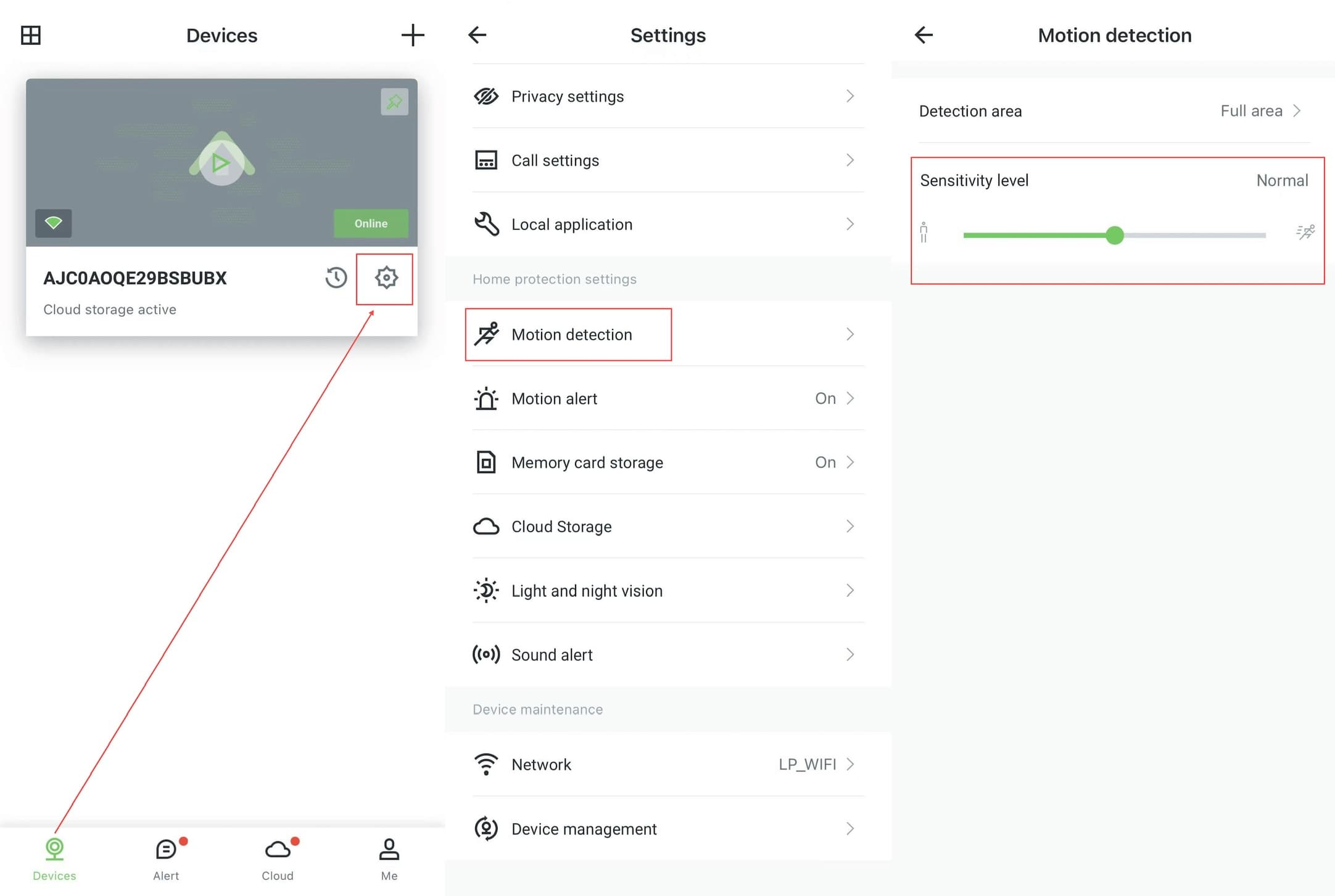
การปรับพื้นที่ตรวจจับ
ตรวจสอบให้แน่ใจว่าพื้นที่ที่คุณเฝ้าดูอยู่ภายในระยะตรวจจับ "พื้นที่ทั้งหมด" หมายความว่าการเคลื่อนไหวทั้งหมดบนหน้าจออยู่ภายในระยะตรวจจับ