 AJCloud 文件
下載並註冊應用程式
在連接攝影機之前,先下載 AJCloud 應用程式,並以電子郵件建立您的帳號。
下載 AJCloud 應用程式有兩種方式,您可以選擇較方便的一種。
下載應用程式
方式一: 掃描對應手機作業系統(Android 或 iOS)的 QR Code 即可下載應用程式。
方式二: 開啟 App Store 或 Google Play,搜尋 AJCloud 即可下載應用程式。

本應用程式為免費。若在下載過程中被要求付費,請聯絡客服以取得協助。
註冊 AJCloud 帳號
請務必先將裝置成功連接至應用程式,再將其安裝至最終位置。
使用電子郵件地址註冊 AJCloud 帳號:
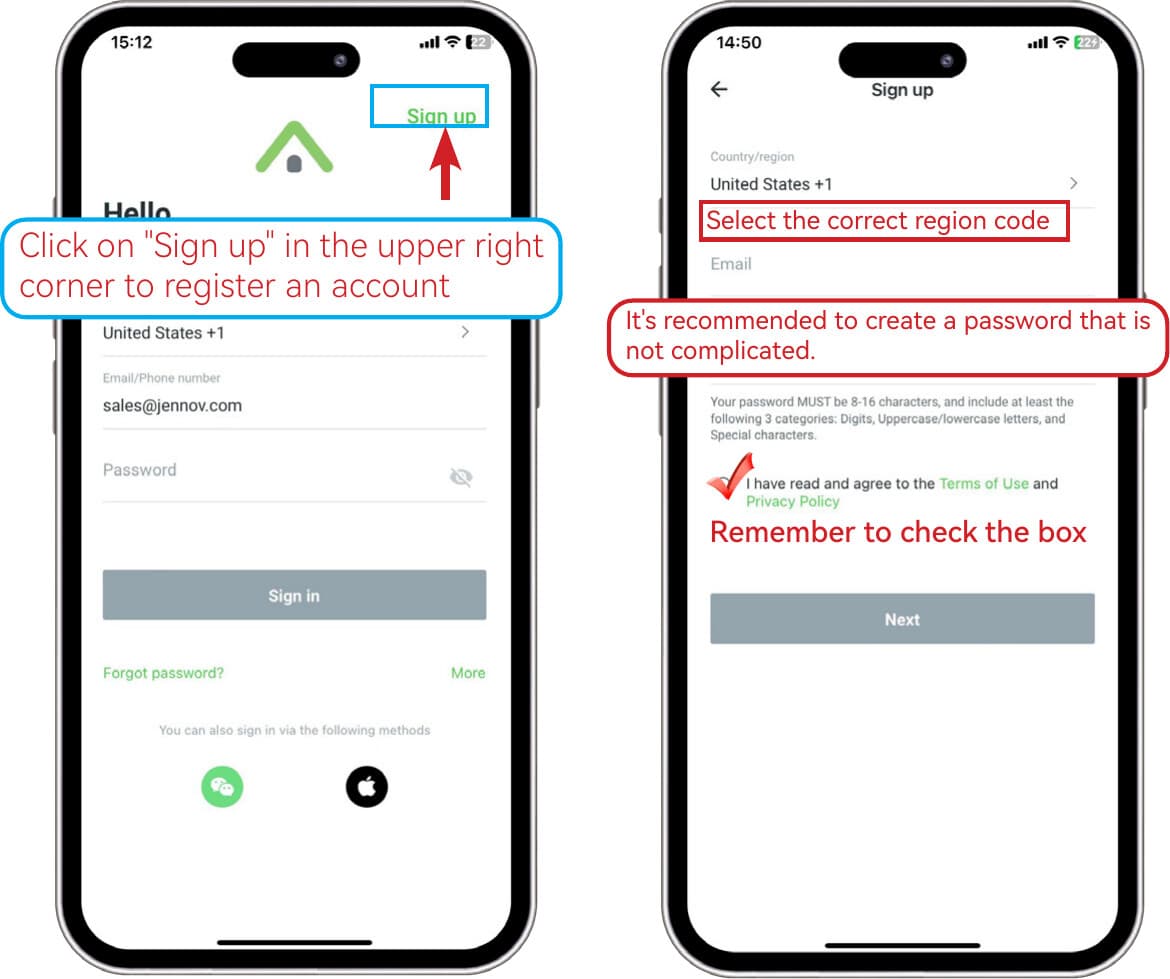
- 點選右上角的「註冊」開始註冊。
- 選擇符合您所在地的正確「地區代碼」。
- 設定密碼。密碼須為 8–16 個字元,且至少包含以下四類中的三類:數字、大寫字母、小寫字母及特殊字元。建議設定一組不至於過度複雜的密碼。
- 勾選方框以同意「使用條款」與「隱私權政策」。
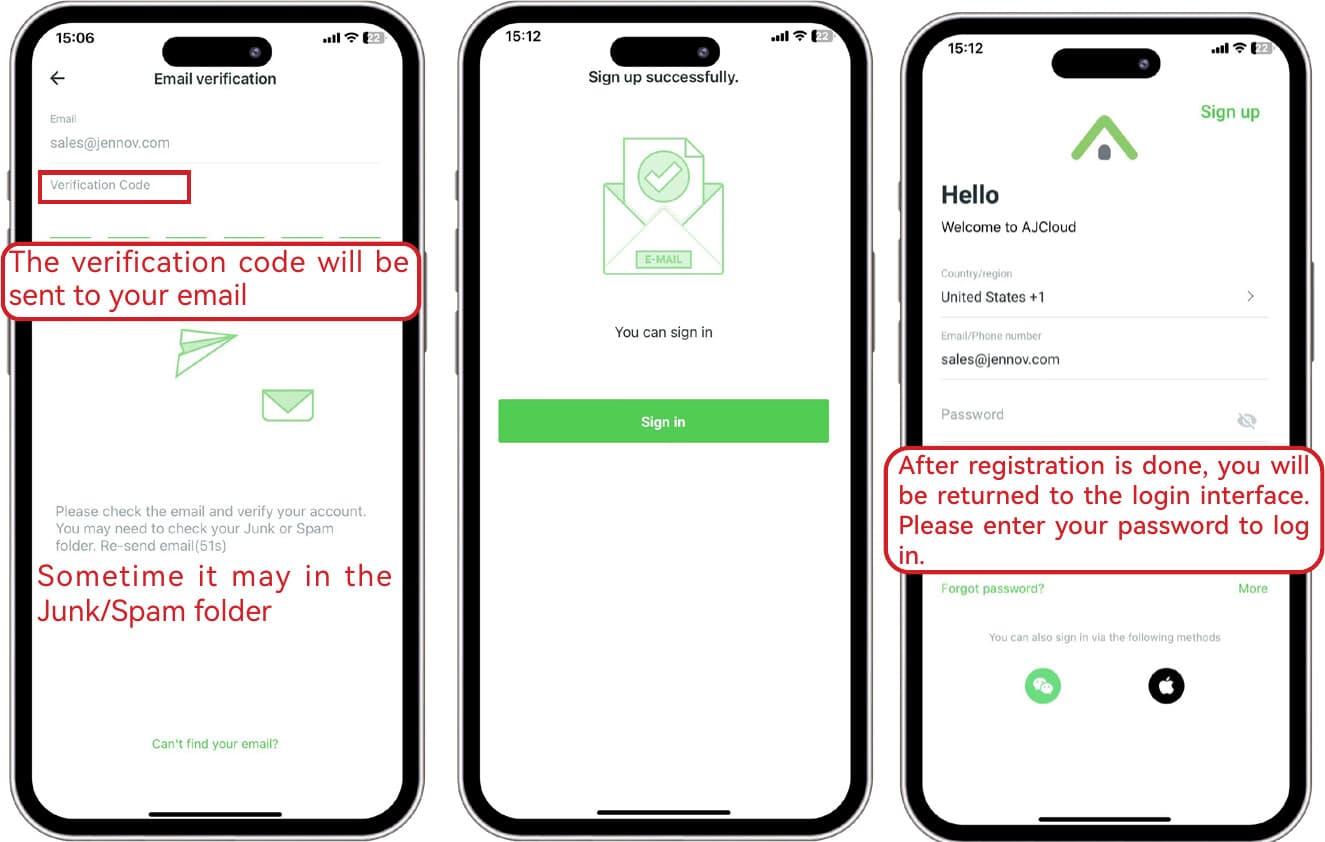
系統會將驗證碼寄送至您的電子郵件,輸入驗證碼即可完成帳號驗證。
驗證信有時會被歸入「垃圾郵件」資料夾。
註冊完成後,畫面會返回登入頁面。輸入您的密碼即可登入。
- 若您在電子郵件中找不到驗證碼,請改用其他電子郵件地址註冊。
- 若您無法以電子郵件完成帳號註冊,請聯絡我們的線上客服以取得協助。