 AJCloud 문서
카메라가 움직임을 감지하지 못하거나 정상적으로 감지하지 못하면 어떻게 해야 하나요?
카메라가 모션을 감지하지 못하거나 움직임 감지가 정상적으로 작동하지 않을 때의 문제 해결 단계
1) 최신 버전의 앱을 사용하고 있는지 확인하세요
앱에서 "나" -> "정보" 를 탭하면 로고 아래에 현재 앱 버전이 표시됩니다. "업데이트" 를 탭하여 휴대폰의 앱 스토어에서 앱을 업데이트하세요.
2) 카메라 펌웨어가 최신인지 확인하세요
앱에서 업데이트하려는 카메라를 찾아 설정(톱니바퀴 버튼) -> 카메라 정보 -> 펌웨어 버전을 탭하면 자동으로 확인 및 업그레이드됩니다.
펌웨어 업데이트에 대한 자세한 안내는 카메라 펌웨어 버전을 업데이트하는 방법을 참조하세요.
3) 카메라가 올바르게 녹화 설정되어 있는지 확인하세요
"앱 -> 기기" 를 탭하고 해당 카메라의 설정(톱니바퀴 버튼) -> 모바일 알림 을 선택하여 "켜기" 상태를 유지하세요. 기본적으로 모션 알림은 연중무휴 24시간 활성화되어 있습니다. "일정" 에서 시간 정책을 설정한 경우 설정된 시간대에만 모바일 알림이 생성됩니다.
모든 알람 기록은 기본적으로 표시 없이 푸시됩니다. 그러나 AI 플랜(유료 구독 필요)에 추가된 카메라 또는 AI 감지 기능이 있는 카메라는 기본적으로 태그가 있는 알람 기록을 푸시합니다.
4) 움직임 감지 조정
감도 조정
앱을 열고 카메라를 선택한 후 톱니바퀴 버튼을 탭하여 설정에 들어가 "움직임 감지" 를 선택하고 감도 수준을 설정하세요.
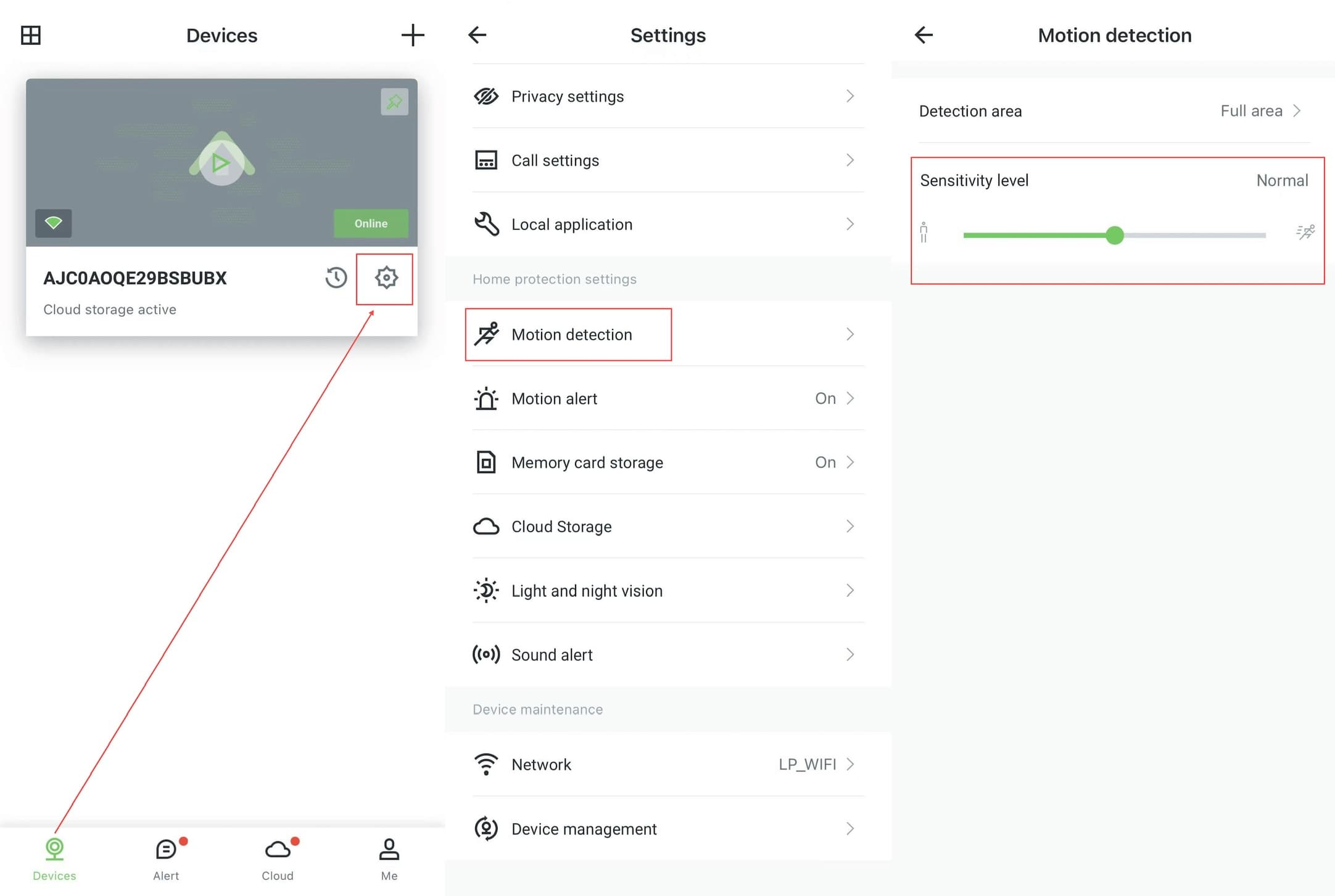
감지 영역 조정
감지하려는 영역이 감지 가능한 범위 내에 있는지 확인하세요. "전체 영역" 은 화면 내의 모든 움직임이 감지 가능한 범위 내에 있음을 의미합니다.