 Tài liệu AJCloud
Phải làm gì nếu camera không phát hiện chuyển động hoặc phát hiện không chính xác?
Các bước khắc phục sự cố khi camera không phát hiện chuyển động hoặc tính năng phát hiện chuyển động không hoạt động đúng
1) Đảm bảo bạn đang sử dụng phiên bản mới nhất của ứng dụng
Trong ứng dụng, chọn "Me" -> nhấn "About", phiên bản ứng dụng hiện tại của bạn sẽ hiển thị bên dưới logo. Nhấn "Update" để truy cập cửa hàng ứng dụng trên điện thoại và cập nhật ứng dụng.
2) Đảm bảo phần mềm camera của bạn đã được cập nhật
Tìm camera bạn muốn cập nhật trong ứng dụng, nhấn Cài đặt (nút bánh răng) -> Thông tin camera -> Nhấn vào phiên bản phần mềm và việc kiểm tra cũng như nâng cấp sẽ được thực hiện tự động.
Để biết hướng dẫn chi tiết về cập nhật phần mềm, xem Làm thế nào để cập nhật phiên bản phần mềm camera?.
3) Đảm bảo camera đã được thiết lập đúng để ghi hình
Nhấn "APP -> Thiết bị", vào Cài đặt của camera tương ứng (nút bánh răng) -> chọn Thông báo di động và giữ tùy chọn "bật". Theo mặc định, thông báo chuyển động được bật 24/7. Nếu bạn đã thiết lập chính sách thời gian trong "Lịch trình", thông báo di động sẽ chỉ được tạo trong khoảng thời gian đã đặt.
Tất cả bản ghi cảnh báo được gửi theo mặc định mà không có đánh dấu. Tuy nhiên, camera được thêm vào gói AI (yêu cầu đăng ký trả phí) hoặc camera có khả năng phát hiện AI sẽ gửi bản ghi cảnh báo có nhãn theo mặc định.
4) Điều chỉnh phát hiện chuyển động
Điều chỉnh độ nhạy
Mở ứng dụng, chọn camera của bạn, nhấn nút bánh răng để vào cài đặt, chọn "Phát hiện chuyển động" và đặt mức độ nhạy.
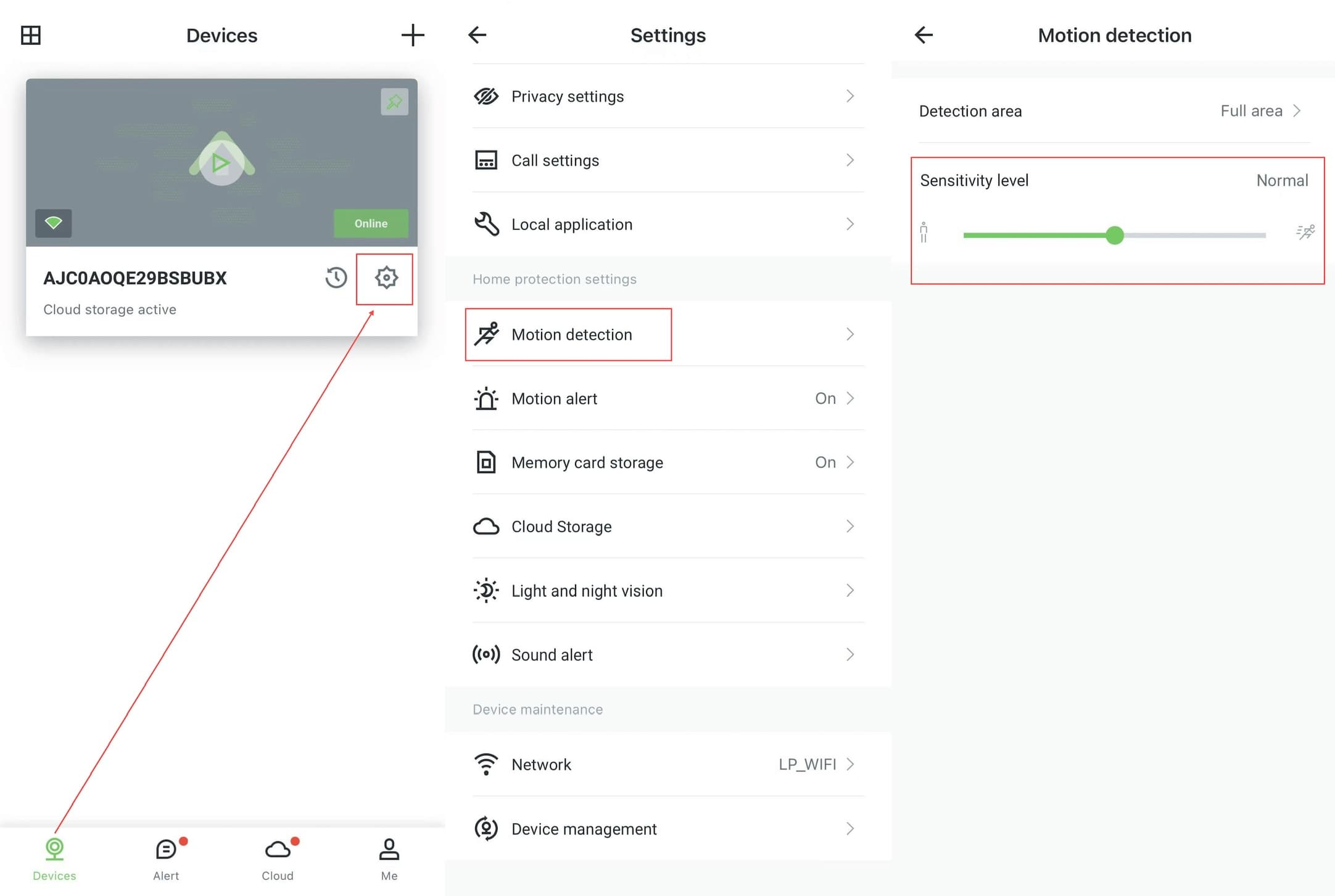
Điều chỉnh vùng phát hiện
Đảm bảo khu vực bạn đang giám sát nằm trong phạm vi có thể phát hiện. "Toàn bộ khu vực" có nghĩa là tất cả chuyển động trên màn hình đều nằm trong phạm vi có thể phát hiện.