 Tài liệu AJCloud
Tôi nên làm gì nếu nhận được quá ít thông báo đẩy?
Các bước khắc phục sự cố để tăng số lượng thông báo đẩy từ tính năng phát hiện chuyển động của camera
Cài đặt ứng dụng
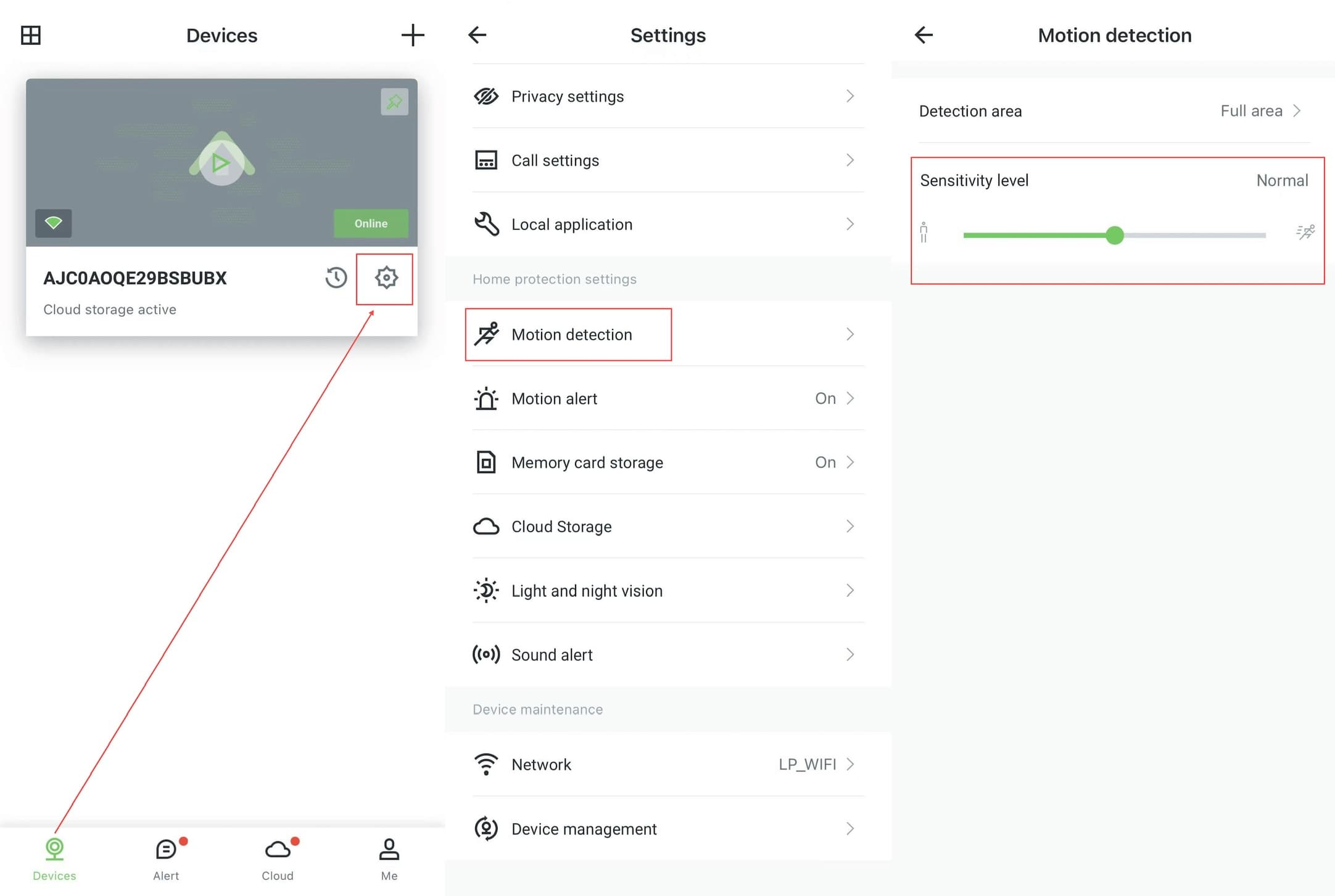
Tăng mức độ nhạy có thể cải thiện độ chính xác của tính năng phát hiện chuyển động.
Mở ứng dụng, chọn camera của bạn, nhấn nút bánh răng để vào cài đặt, chọn "Phát hiện chuyển động" và điều chỉnh mức độ nhạy lên "Cao".
Đảm bảo camera được cài đặt ghi hình đúng cách
Nhấn "APP -> Thiết bị", vào Cài đặt của camera tương ứng (nút bánh răng) -> chọn "Cảnh báo chuyển động" và giữ trạng thái "Bật". Theo mặc định, cảnh báo chuyển động được bật 24/7. Nếu bạn thiết lập chính sách thời gian trong "Lịch trình", thông báo di động sẽ được tạo trong khoảng thời gian đã đặt.
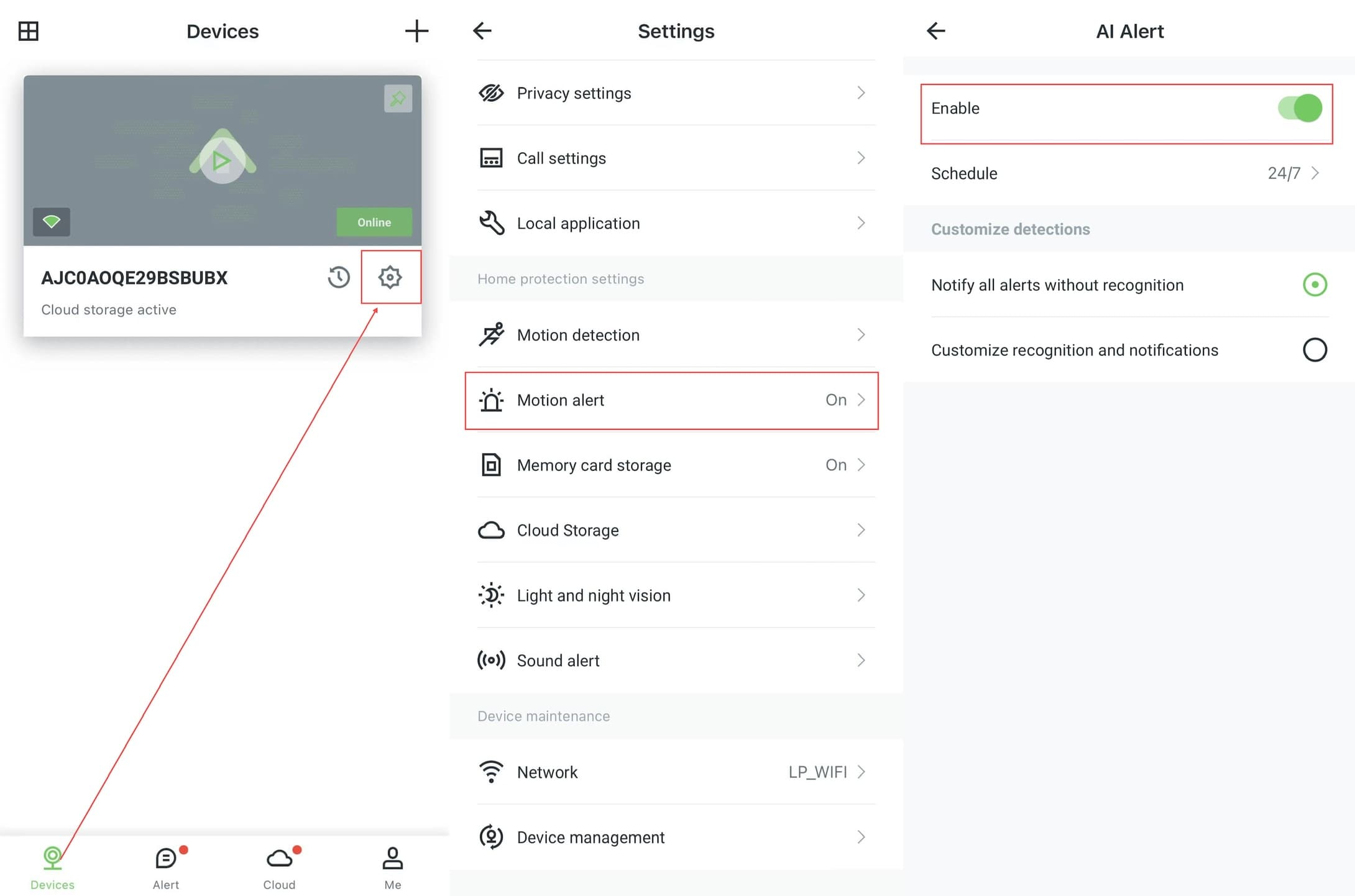
Tất cả bản ghi cảnh báo được gửi theo mặc định mà không có đánh dấu. Tuy nhiên, camera được thêm vào gói AI (yêu cầu đăng ký trả phí) hoặc camera có khả năng phát hiện AI sẽ gửi bản ghi cảnh báo kèm nhãn theo mặc định.
Nhãn nhận dạng AI
Nhãn nhận dạng AI (Người / Phương tiện / Thú cưng / Bưu kiện) yêu cầu đăng ký gói AI. Nếu thông báo đẩy chỉ được bật cho nhãn nhận dạng, thông báo đẩy sẽ chỉ được gửi khi cảnh báo được kích hoạt bởi loại nhận dạng đã bật.
Nếu bạn vẫn nhận được ít thông báo đẩy, hãy kiểm tra xem tùy chọn "Thông báo" đã được bật cho từng nhãn nhận dạng hay chưa.
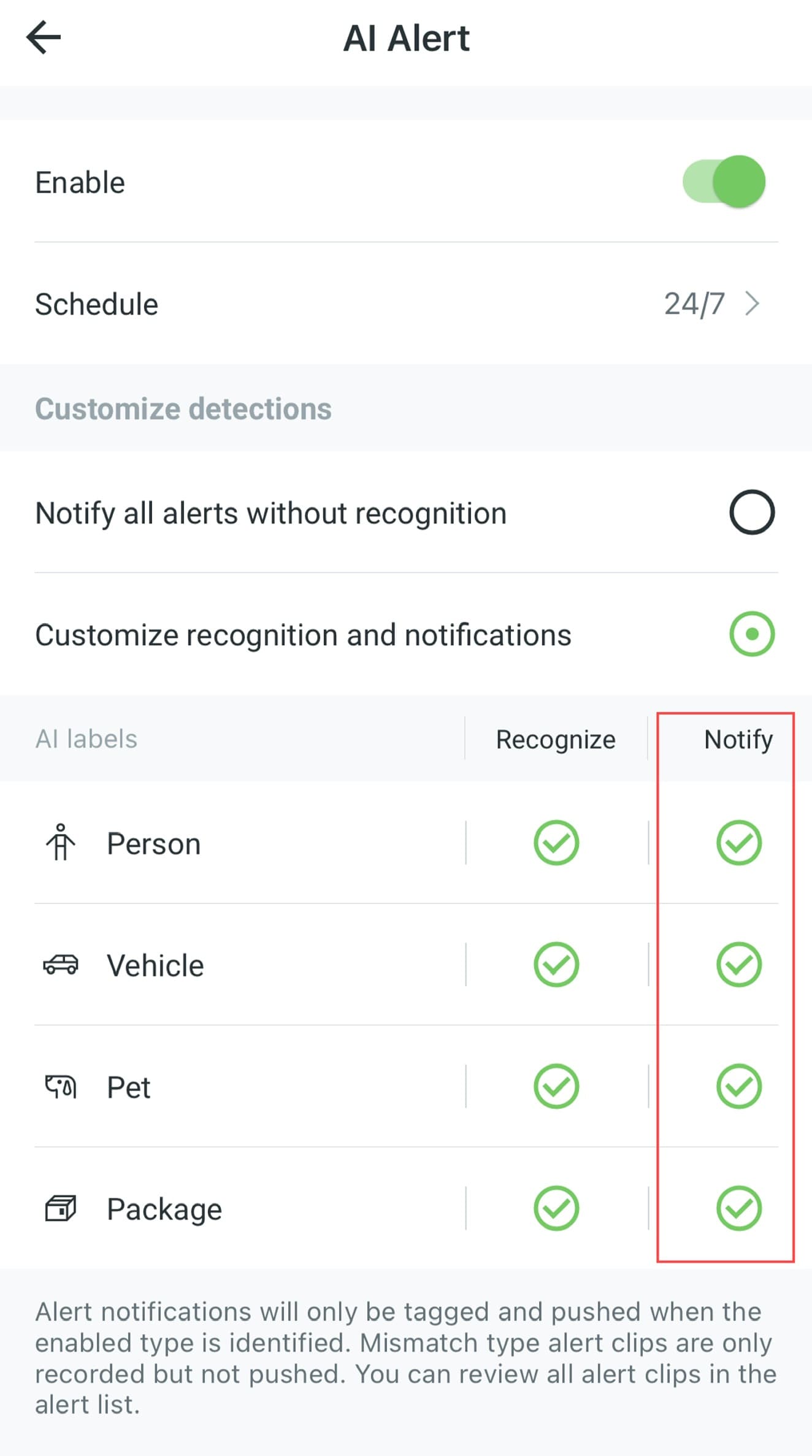
Cảnh báo không khớp với loại đã nhận dạng chỉ được ghi lại, không được gửi đi. Bạn có thể xem tất cả bản ghi trong "Cảnh báo".
Phải làm gì nếu camera không phát hiện chuyển động hoặc phát hiện không chính xác?
Các bước khắc phục sự cố khi camera không phát hiện chuyển động hoặc tính năng phát hiện chuyển động không hoạt động đúng
Tôi nên làm gì nếu không nhận được thông báo đẩy?
Các bước khắc phục sự cố thông báo đẩy của camera