 AJCloud 文件
如何將攝影機分享給家人和朋友?
了解如何使用 AJCloud 應用程式將攝影機分享給家人和朋友
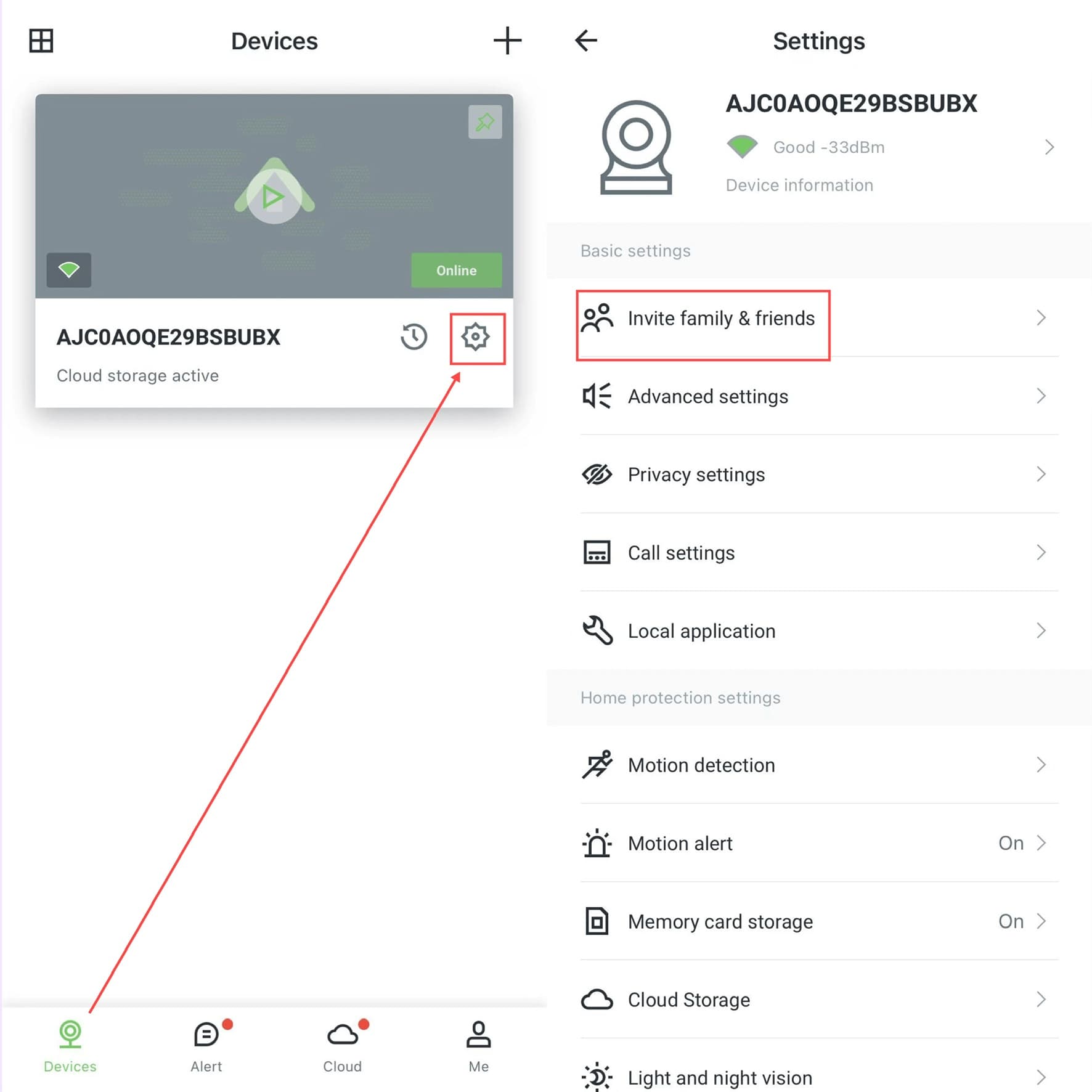
第一步:開啟攝影機設定
開啟 APP,在「裝置」中選擇您的攝影機,點擊設定(齒輪按鈕)。
第二步:邀請家人和朋友
點擊**「邀請家人和朋友」**選項。
第三步:新增共享使用者並設定權限
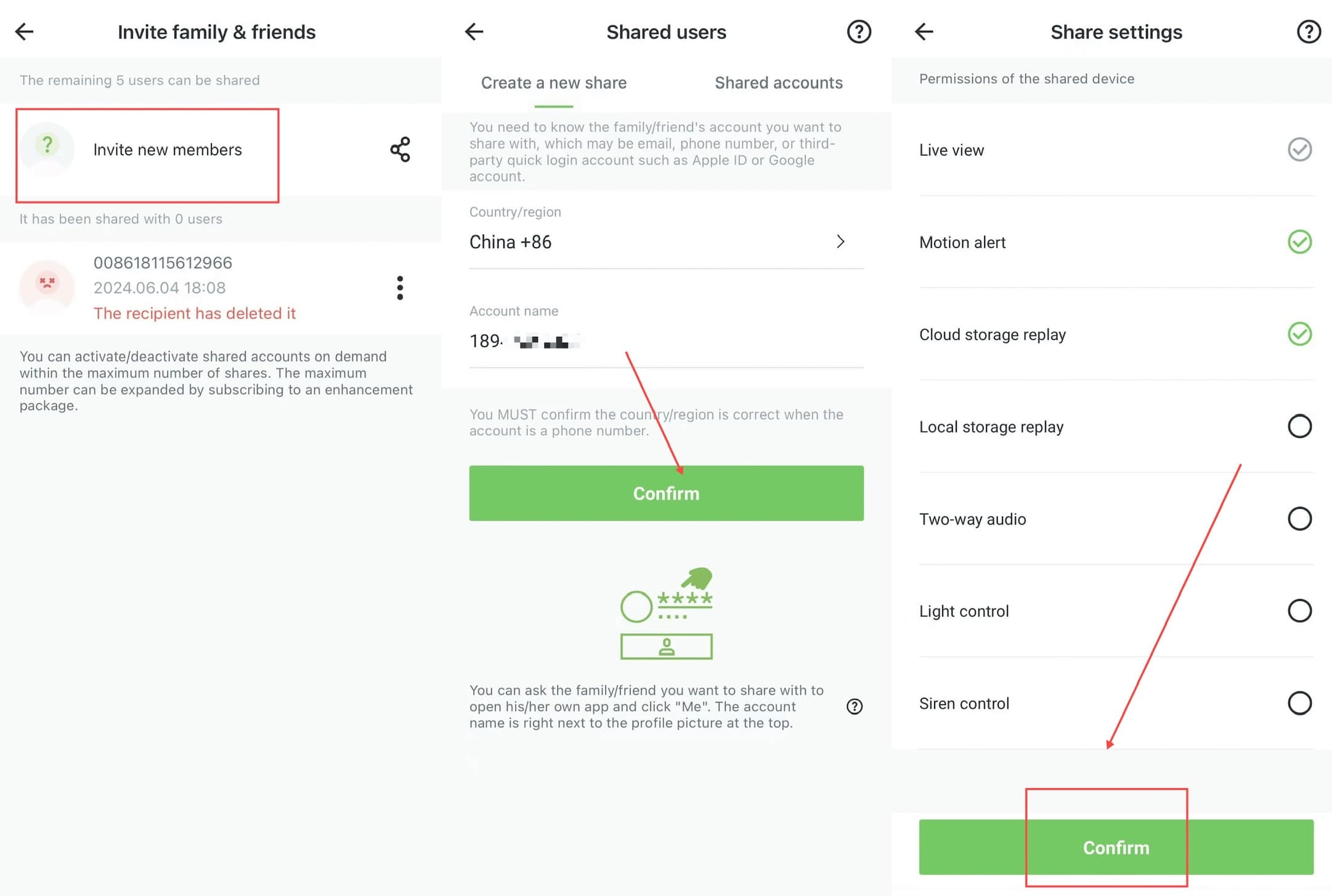
- 點擊**「邀請新成員」**。
- 輸入您要分享的家人或朋友的帳戶(電子信箱、手機號碼或第三方快速登入帳戶,如 Apple ID 或 Google 帳戶)。
- 設定共享裝置的權限,包括:
- 即時觀看
- 移動警報
- 雲端儲存回放
- 本地儲存回放
- 雙向語音
- 燈光控制
- 警報器控制
- 點擊**「確認」**傳送邀請,等待對方接受邀請。
被分享的使用者需要下載相同的 APP 並註冊 AJCloud APP 帳戶。他們需要在 APP 上接受邀請(開啟 APP 後會看到等待接受邀請的提示,點擊接受即可)才能查看攝影機。被分享的使用者無法設定攝影機,也無法再次分享給他人。
有關管理共享攝影機和成員的更多詳情,請參閱如何管理共享攝影機和共享成員。