 AJCloud 文档
设置摄像头 — 方案 A(蓝牙)
使用手机的蓝牙功能将摄像头连接到 Wi-Fi。
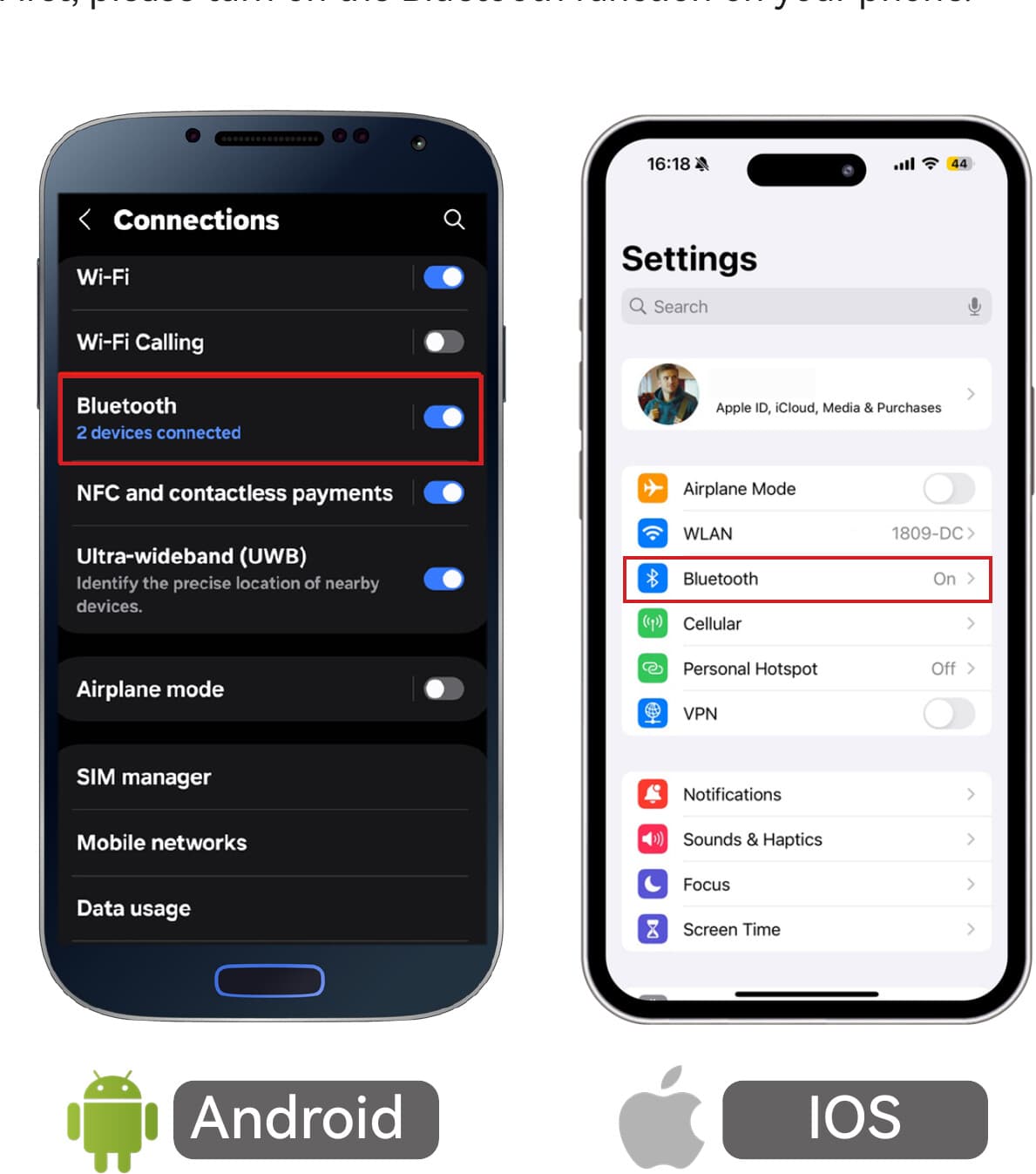
首先,打开手机上的 蓝牙 功能。
连接摄像头
打开 AJCloud 应用以连接摄像头。手机蓝牙开启后,应用会自动搜索附近的设备。当您的摄像头出现时,点击即可完成配对。
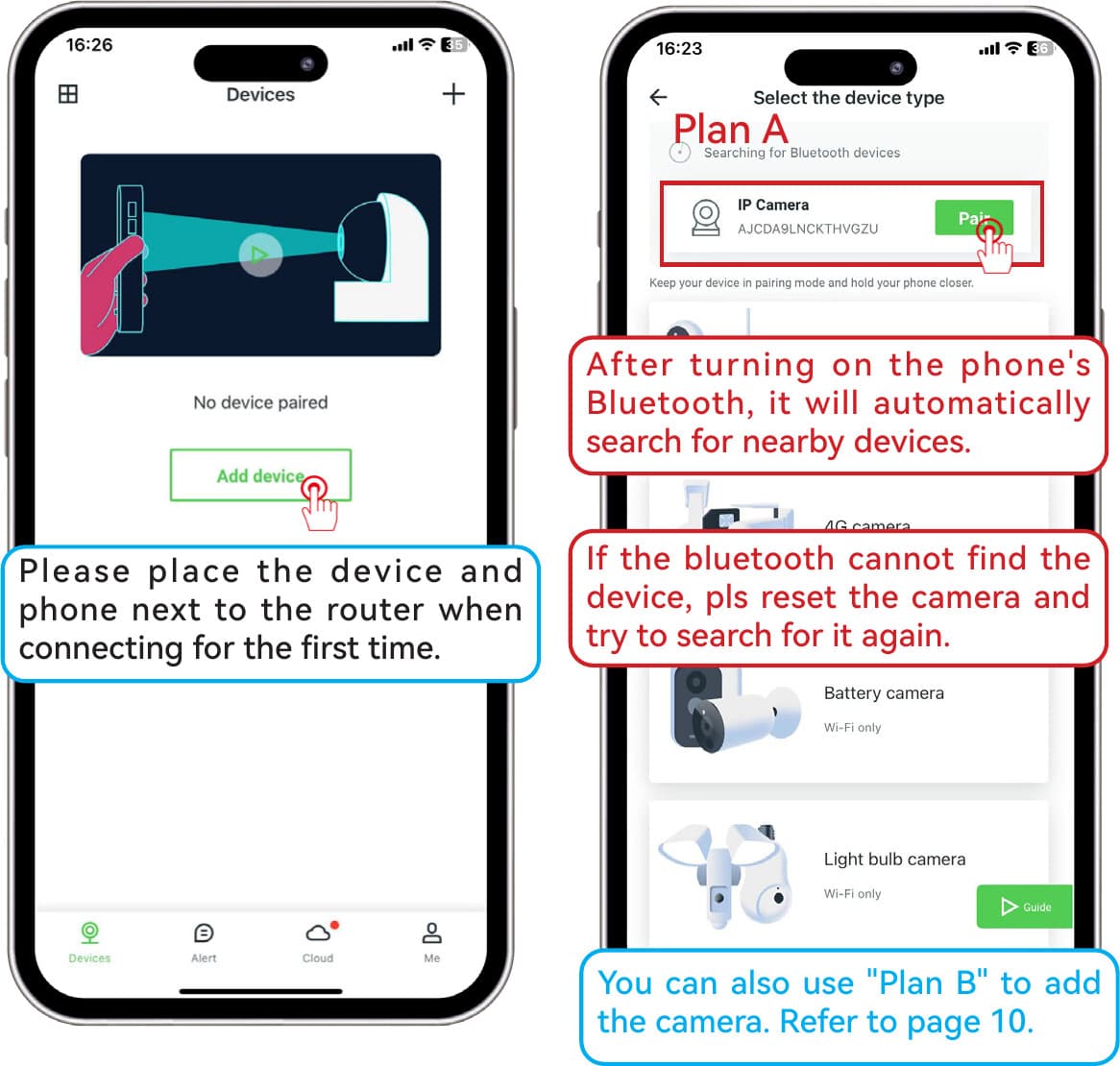
- 首次连接时,请将设备和手机放在路由器附近。
- 如果蓝牙无法找到设备,请重置摄像头后重新搜索。
- 您也可以使用 方案 B(Soft-AP) 来添加摄像头。
连接 Wi-Fi
选择您的 Wi-Fi 网络并输入 Wi-Fi 密码。
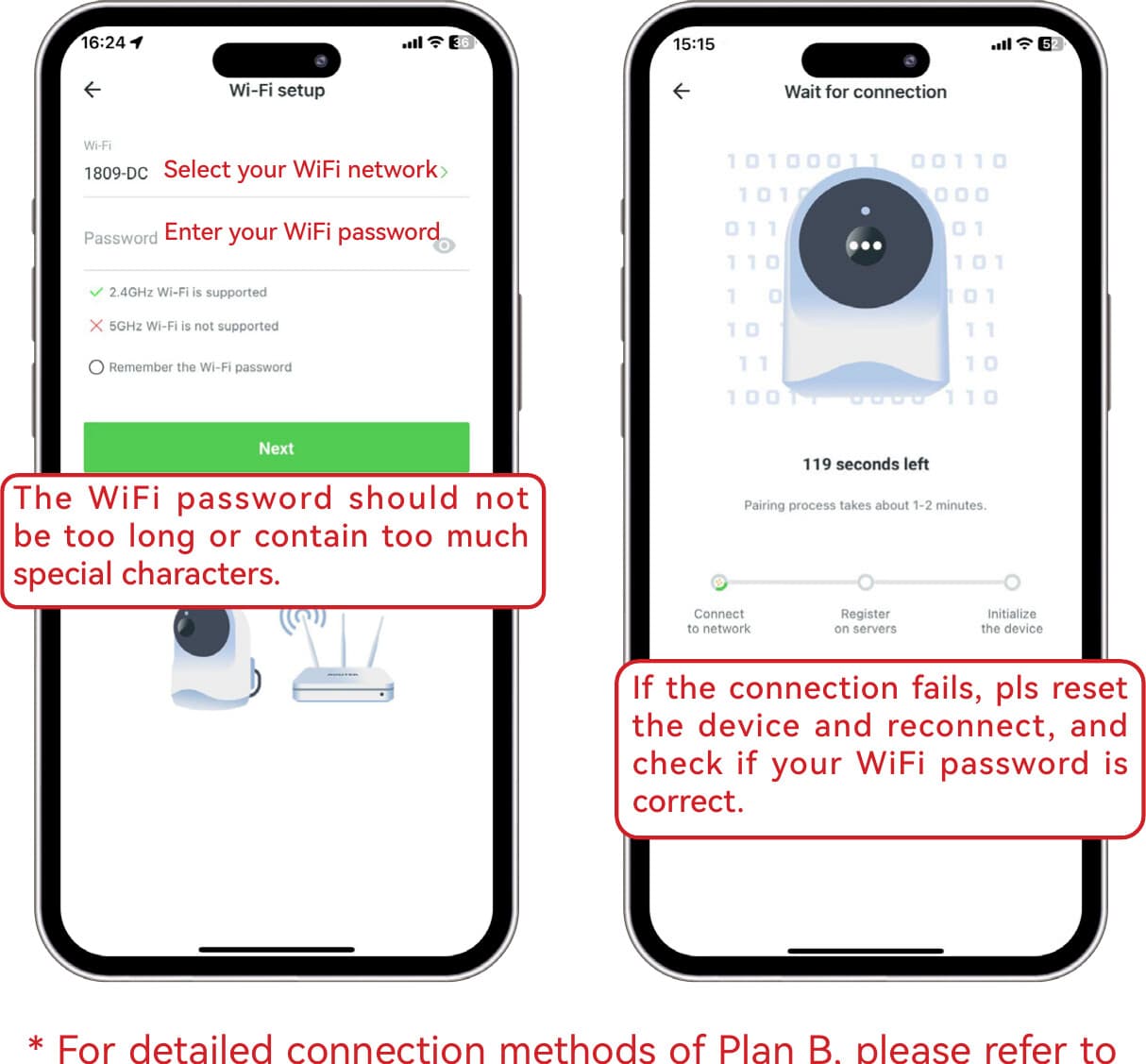
仅支持 2.4 GHz Wi-Fi,不支持 5 GHz Wi-Fi。Wi-Fi 密码不宜过长,也不要包含过多的特殊字符。
如果连接失败,请重置设备后重新连接,并检查 Wi-Fi 密码是否正确。
如需了解其他连接方式,请参阅 方案 B(Soft-AP)。