 AJCloud 文档
设置摄像头 —— 方案 B(Soft-AP)
通过摄像头自带的热点(Soft-AP)连接将其接入 Wi-Fi。
方案 B 通过摄像头自带的 Wi-Fi 热点完成连接。如果蓝牙方式对你不起作用,可以使用此方案。
选择设备热点
在 AJCloud 应用中,选择设备类型和 Soft-AP Wi-Fi 连接配网模式,然后将手机连接到设备热点。该热点名称以 AJCxxx 开头。
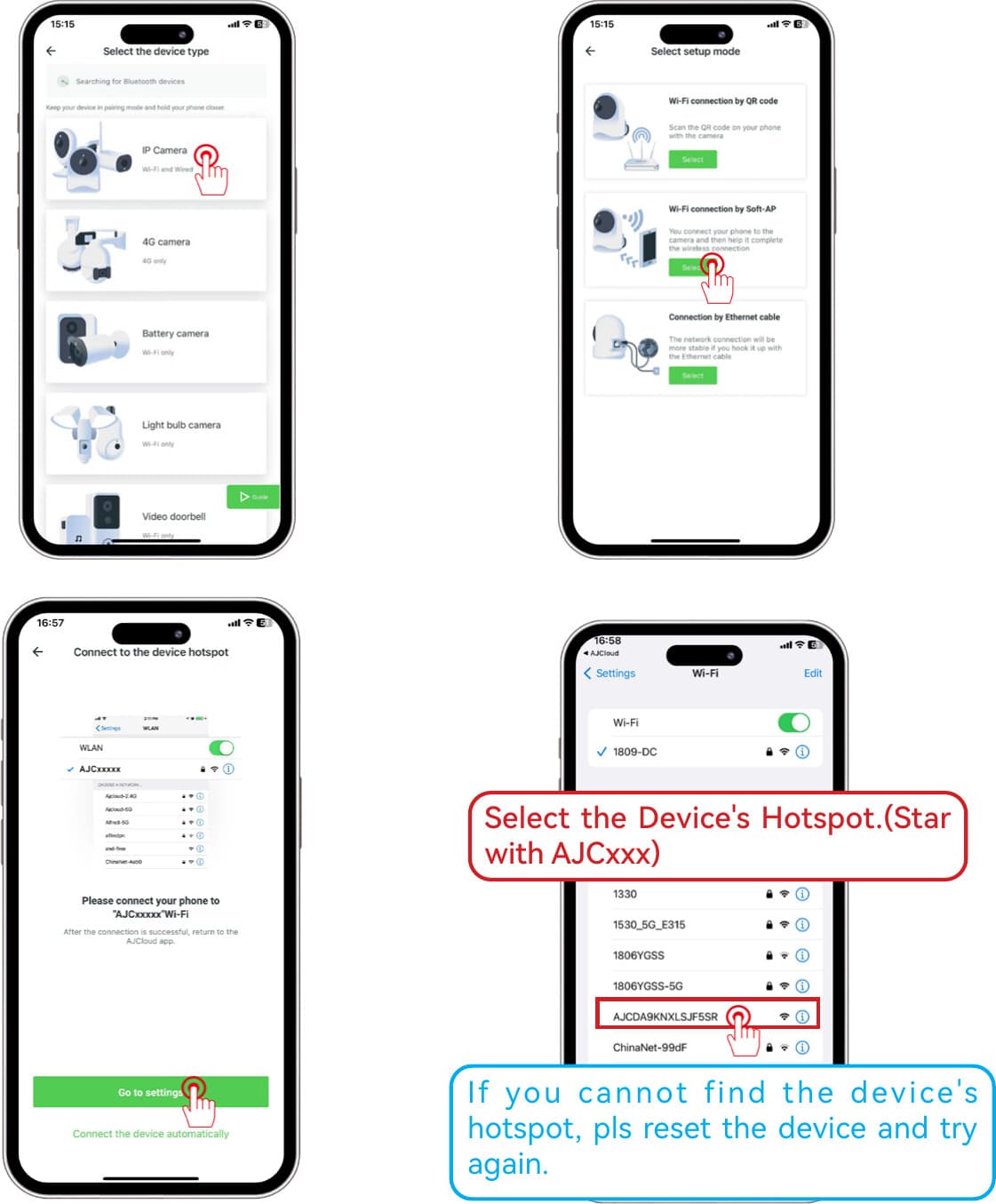
如果找不到设备热点,请重置设备后重试。
返回应用
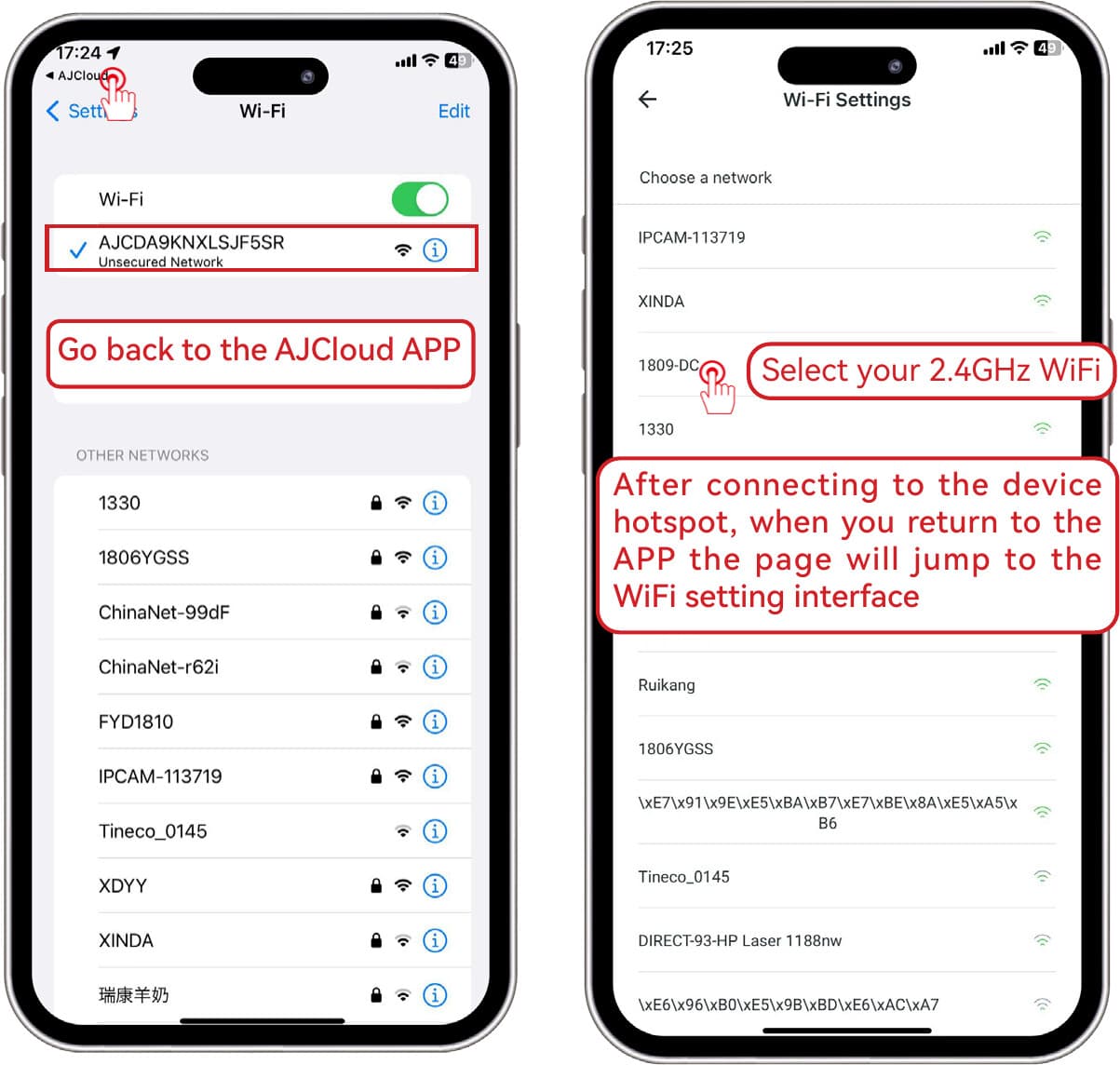
连接到设备热点后,返回 AJCloud 应用 —— 页面会自动跳转至 Wi-Fi 设置界面。选择你的 2.4 GHz Wi-Fi 网络。
连接 Wi-Fi
选择你的 Wi-Fi 网络并输入 Wi-Fi 密码。
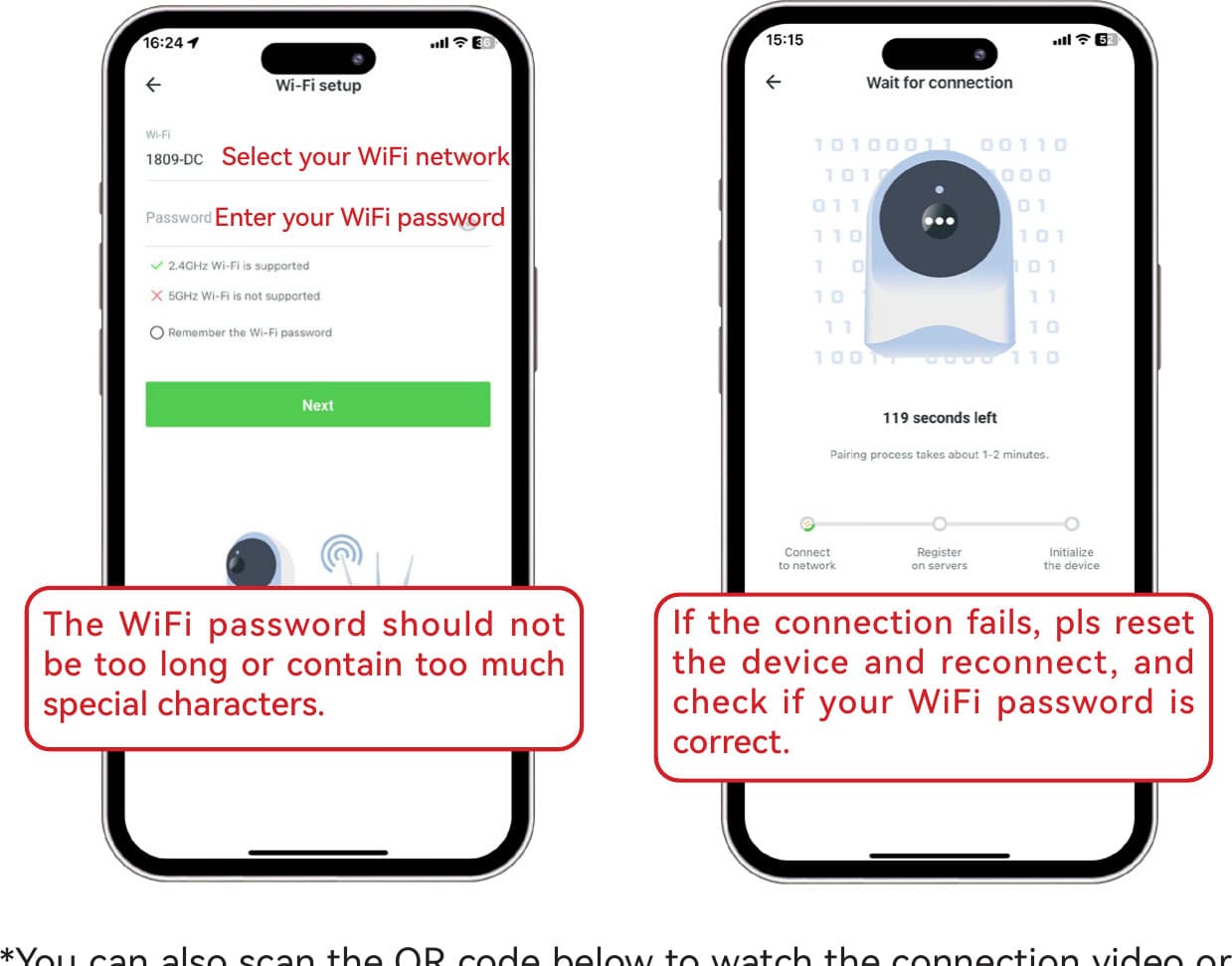
Wi-Fi 密码不宜过长,也不要包含过多特殊字符。
如果连接失败,请重置设备并重新连接,然后检查 Wi-Fi 密码是否正确。如需更多帮助,你可以联系我们的在线客服。