 Documentation AJCloud
Que faire si la caméra ne détecte pas les mouvements ou ne les détecte pas correctement ?
Étapes de dépannage lorsque votre caméra ne parvient pas à détecter les mouvements ou que la détection de mouvement ne fonctionne pas correctement
1) Assurez-vous d'avoir la dernière version de l'application
Dans l'application, sélectionnez « Me » -> appuyez sur « About », la version actuelle de votre application sera affichée sous le logo. Appuyez sur « Update » pour accéder à la boutique d'applications de votre téléphone et mettre à jour l'application.
2) Assurez-vous que le firmware de votre caméra est à jour
Trouvez la caméra que vous souhaitez mettre à jour dans l'application, appuyez sur Paramètres (bouton engrenage) -> Infos caméra -> Appuyez sur la version du firmware et la vérification et la mise à jour se feront automatiquement.
Pour des instructions détaillées sur la mise à jour du firmware, consultez Comment mettre à jour la version du firmware de ma caméra ?.
3) Assurez-vous que la caméra est correctement configurée pour l'enregistrement
Appuyez sur « APP -> Appareil », accédez aux Paramètres de la caméra correspondante (bouton engrenage) -> sélectionnez Alertes mobiles et maintenez l'option « activée ». Par défaut, les alertes de mouvement sont activées 24h/24 et 7j/7. Si vous avez défini une politique horaire dans « Planification », les alertes mobiles seront générées uniquement pendant la période définie.
Tous les enregistrements d'alarme sont envoyés par défaut sans marquage. Cependant, les caméras ajoutées au forfait IA (abonnement payant requis) ou les caméras dotées de capacités de détection IA enverront par défaut des enregistrements d'alarme avec des étiquettes.
4) Ajustement de la détection de mouvement
Ajustement de la sensibilité
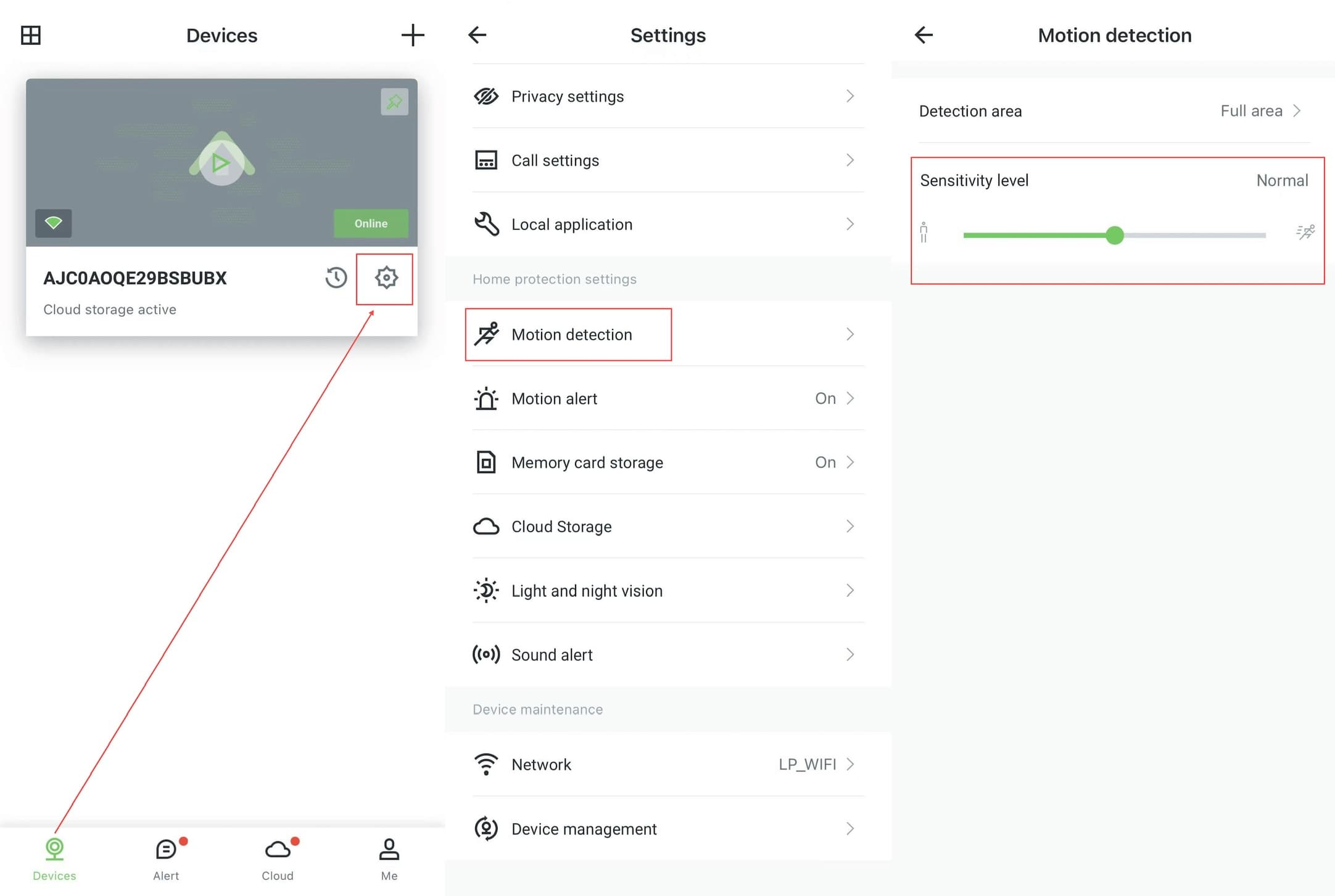
Ouvrez l'application, sélectionnez votre caméra, appuyez sur le bouton engrenage pour accéder aux paramètres, sélectionnez « Détection de mouvement » et réglez le niveau de sensibilité.
Ajustement de la zone de détection
Assurez-vous que la zone que vous surveillez se trouve dans la plage détectable. « Zone complète » signifie que tout mouvement à l'écran est dans la plage détectable.
Comment recevoir les notifications de détection de mouvement sur la caméra ?
Découvrez comment activer les notifications de détection de mouvement de votre caméra dans l'application AJCloud
Que faire si je reçois trop peu de notifications push ?
Étapes de dépannage pour augmenter le nombre de notifications push de la détection de mouvement de votre caméra