 AJCloud ドキュメント
カメラを家族や友人と共有するには?
AJCloud アプリでカメラを家族や友人と共有する方法をご紹介します
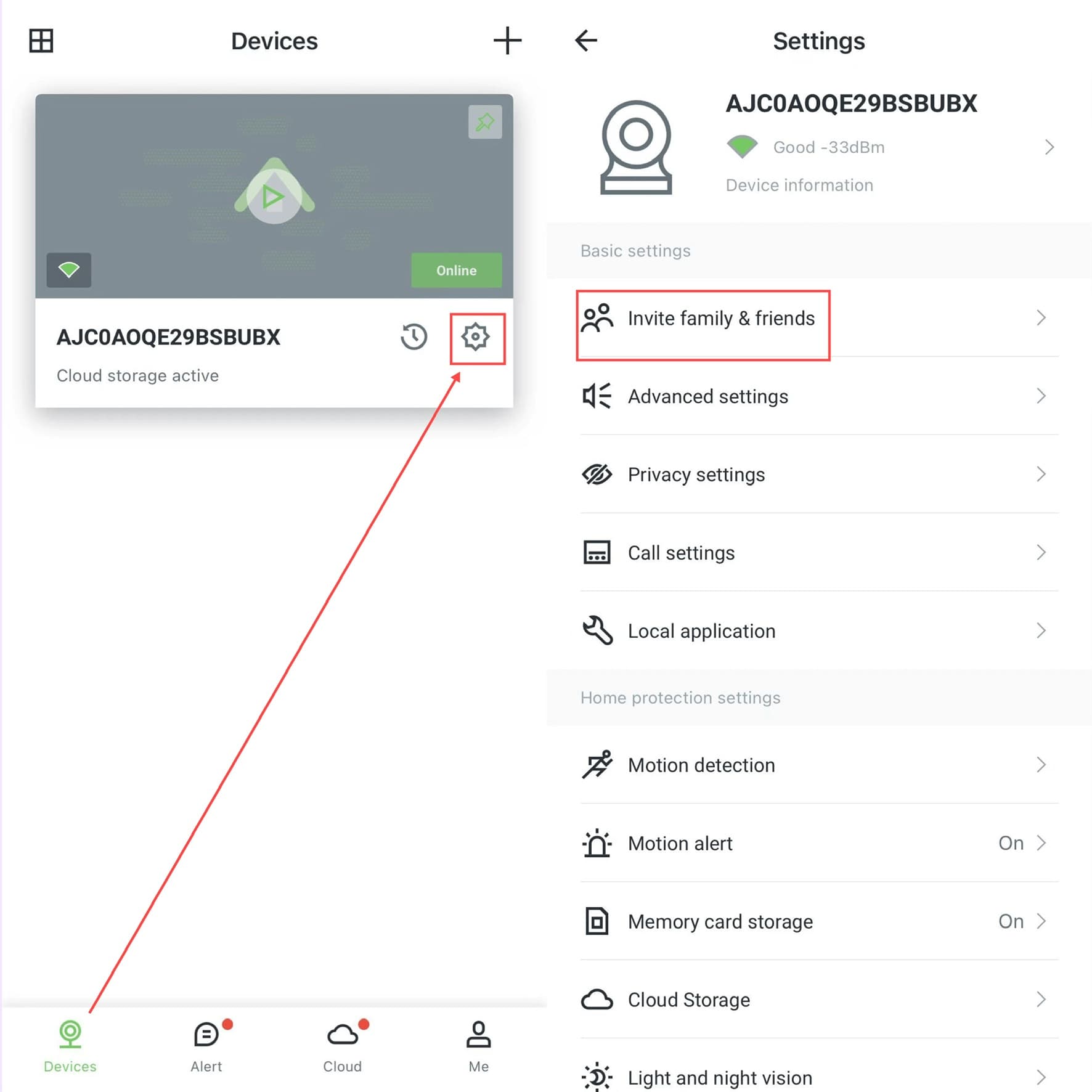
ステップ 1:カメラの設定を開く
アプリを開き、「デバイス」でカメラを選択し、設定(歯車ボタン)をタップします。
ステップ 2:家族や友人を招待する
**「家族や友人を招待」**オプションをタップします。
ステップ 3:共有ユーザーを追加し権限を設定する
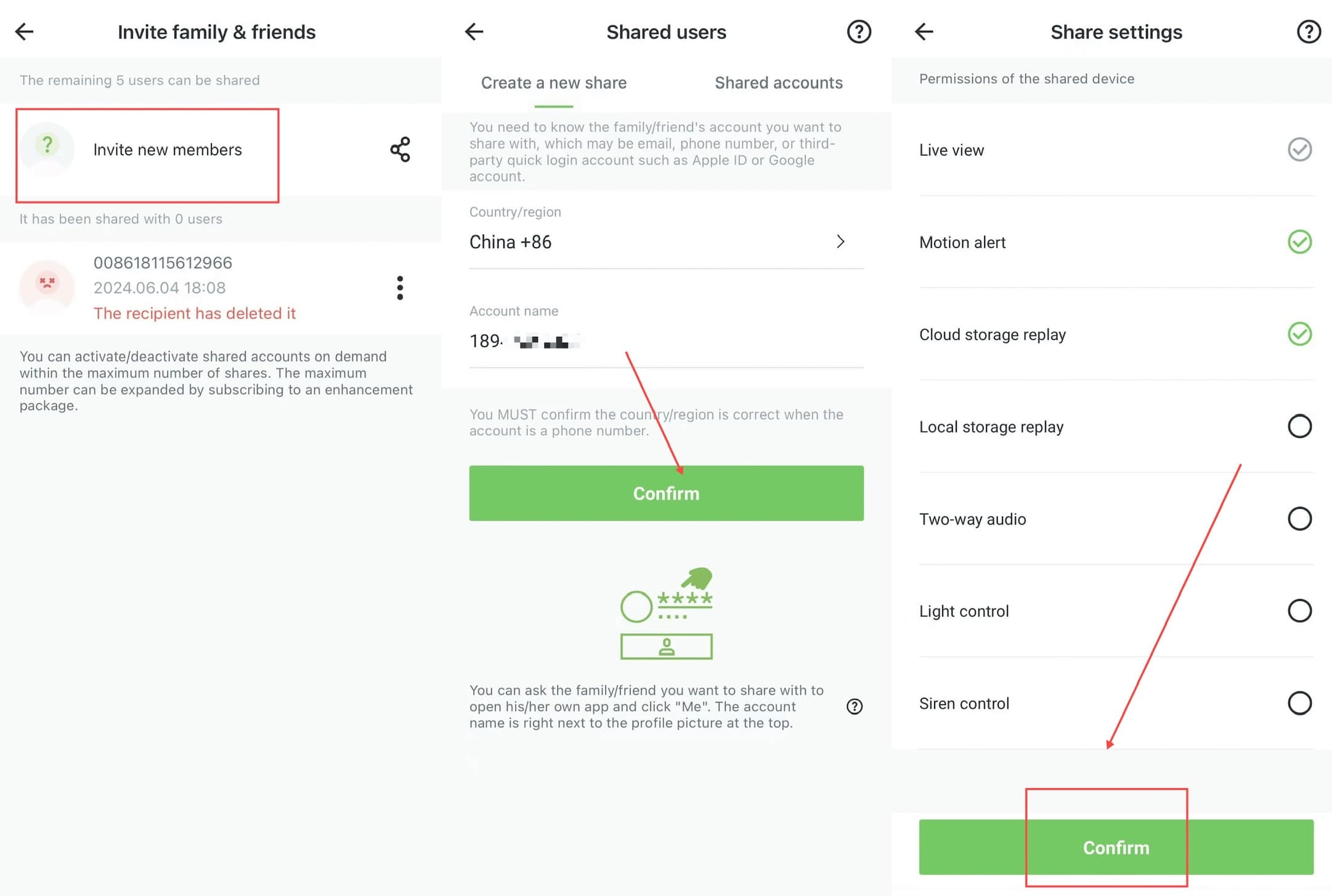
- **「新しいメンバーを招待」**をタップします。
- 共有したい家族や友人のアカウント(メールアドレス、電話番号、または Apple ID や Google アカウントなどのサードパーティ ログインアカウント)を入力します。
- 共有デバイスの権限を設定します。設定可能な権限:
- ライブビュー
- モーションアラート
- クラウドストレージ再生
- ローカルストレージ再生
- 双方向音声
- ライト制御
- サイレン制御
- **「確認」**をタップして招待を送信し、相手が承諾するのを待ちます。
共有ユーザーは同じアプリをダウンロードし、AJCloud アプリのアカウントを登録する必要があります。アプリで招待を承諾する必要があります(アプリを開くと招待の承諾待ちのプロンプトが表示されるので、承諾をタップしてください)。承諾後にカメラを閲覧できるようになります。共有ユーザーはカメラの設定や再共有はできません。
共有カメラとメンバーの管理について詳しくは、共有カメラと共有メンバーの管理方法をご覧ください。