 AJCloud ドキュメント
カメラが動きを検知しない、または正常に検知しない場合はどうすればよいですか?
カメラがモーションを検知しない、または動体検知が正常に動作しない場合のトラブルシューティング手順
1) アプリが最新バージョンであることを確認してください
アプリで 「Me」 -> 「About」 をタップすると、ロゴの下に現在のアプリバージョンが表示されます。「Update」 をタップして、お使いのスマートフォンのアプリストアからアプリを更新してください。
2) カメラのファームウェアが最新であることを確認してください
アプリで更新したいカメラを見つけ、設定(歯車ボタン)-> カメラ情報 -> ファームウェアバージョンをタップすると、自動的にチェックしてアップグレードされます。
ファームウェアの更新手順の詳細については、カメラのファームウェアバージョンを更新するには?をご覧ください。
3) カメラが正しく録画設定されていることを確認してください
「アプリ -> デバイス」 をタップし、該当するカメラの 設定(歯車ボタン)-> モバイルアラート を選択し、「オン」 の状態を維持してください。デフォルトでは、モーションアラートは24時間365日有効になっています。「スケジュール」 で時間ポリシーを設定した場合、モバイルアラートは設定された時間帯にのみ生成されます。
すべてのアラーム記録は、デフォルトではマーキングなしでプッシュされます。ただし、AIプラン(有料サブスクリプションが必要)に追加されたカメラやAI検知機能を搭載したカメラは、デフォルトでタグ付きのアラーム記録をプッシュします。
4) 動体検知の調整
感度の調整
アプリを開き、カメラを選択して歯車ボタンをタップし設定に入り、「動体検知」 を選択して感度レベルを設定してください。
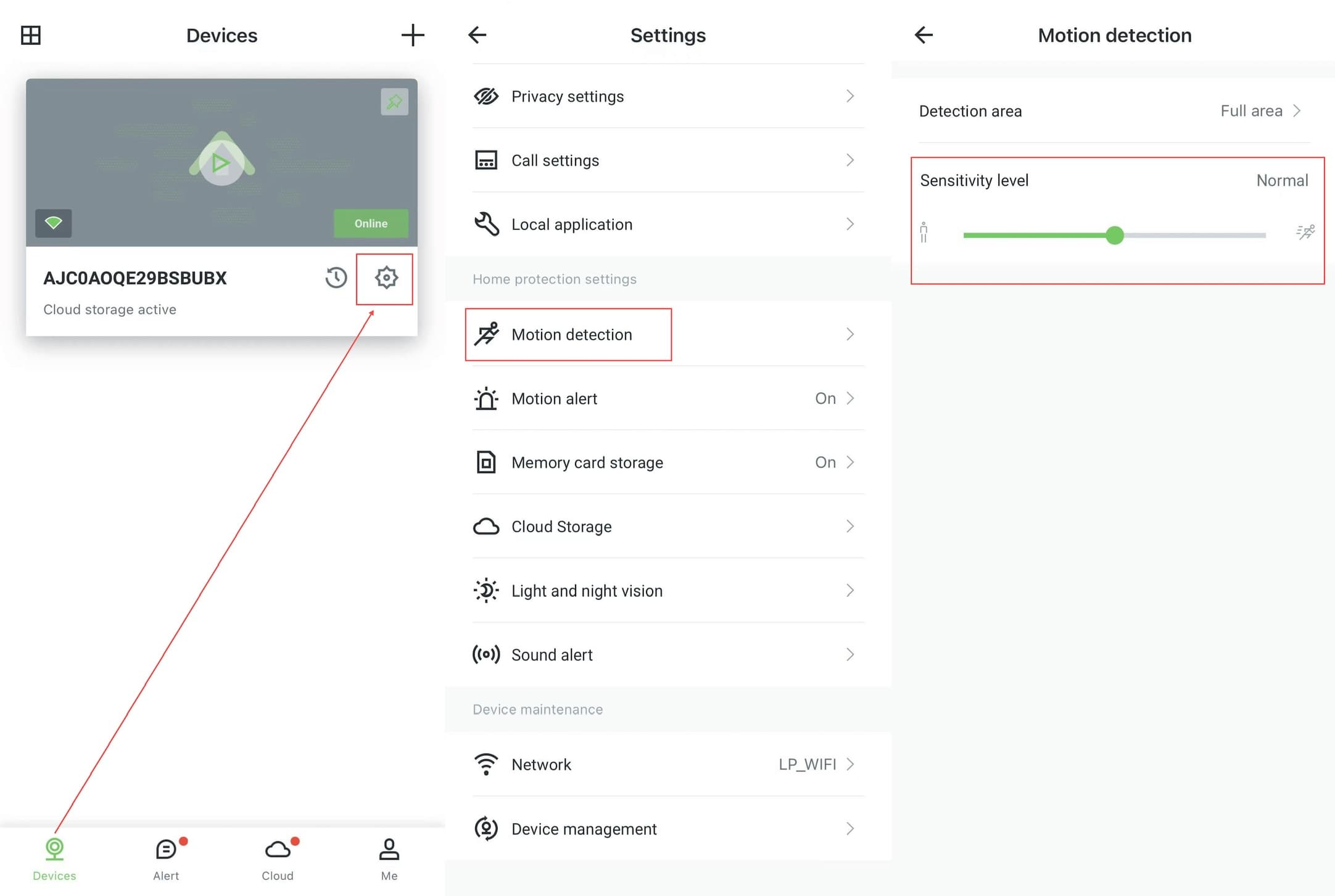
検知エリアの調整
検知対象のエリアが検知可能範囲内にあることを確認してください。「全エリア」 は、画面内のすべての動きが検知可能範囲内であることを意味します。