 AJCloud ドキュメント
プッシュ通知が届かない場合はどうすればよいですか?
カメラのプッシュ通知が届かない場合のトラブルシューティング手順
以下の設定が完了していることをご確認ください:
アプリの設定
アプリでモーションアラートと通知がオンになっていることを確認してください:
「デバイス」 をタップ -> 対象カメラの 設定(歯車ボタン)に入る -> 「モーションアラート」 を選択してオンにします。デフォルトでは24時間365日オンになっています。
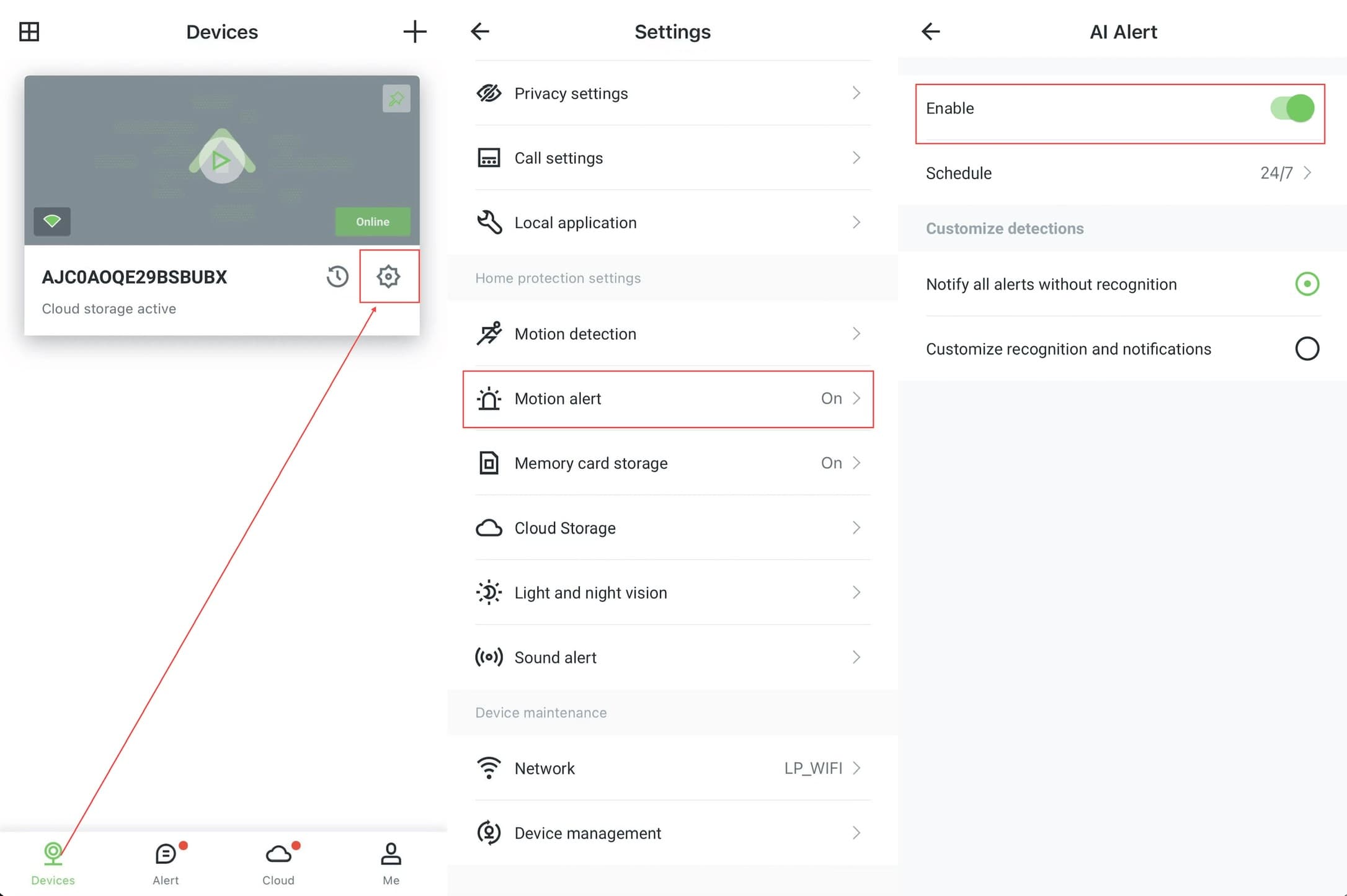
すべてのアラーム記録はデフォルトでマーキングなしでプッシュされます。ただし、AIプラン(有料サブスクリプションが必要)に追加されたカメラ、またはAI検出機能を備えたカメラは、デフォルトでタグ付きのアラーム記録をプッシュします。
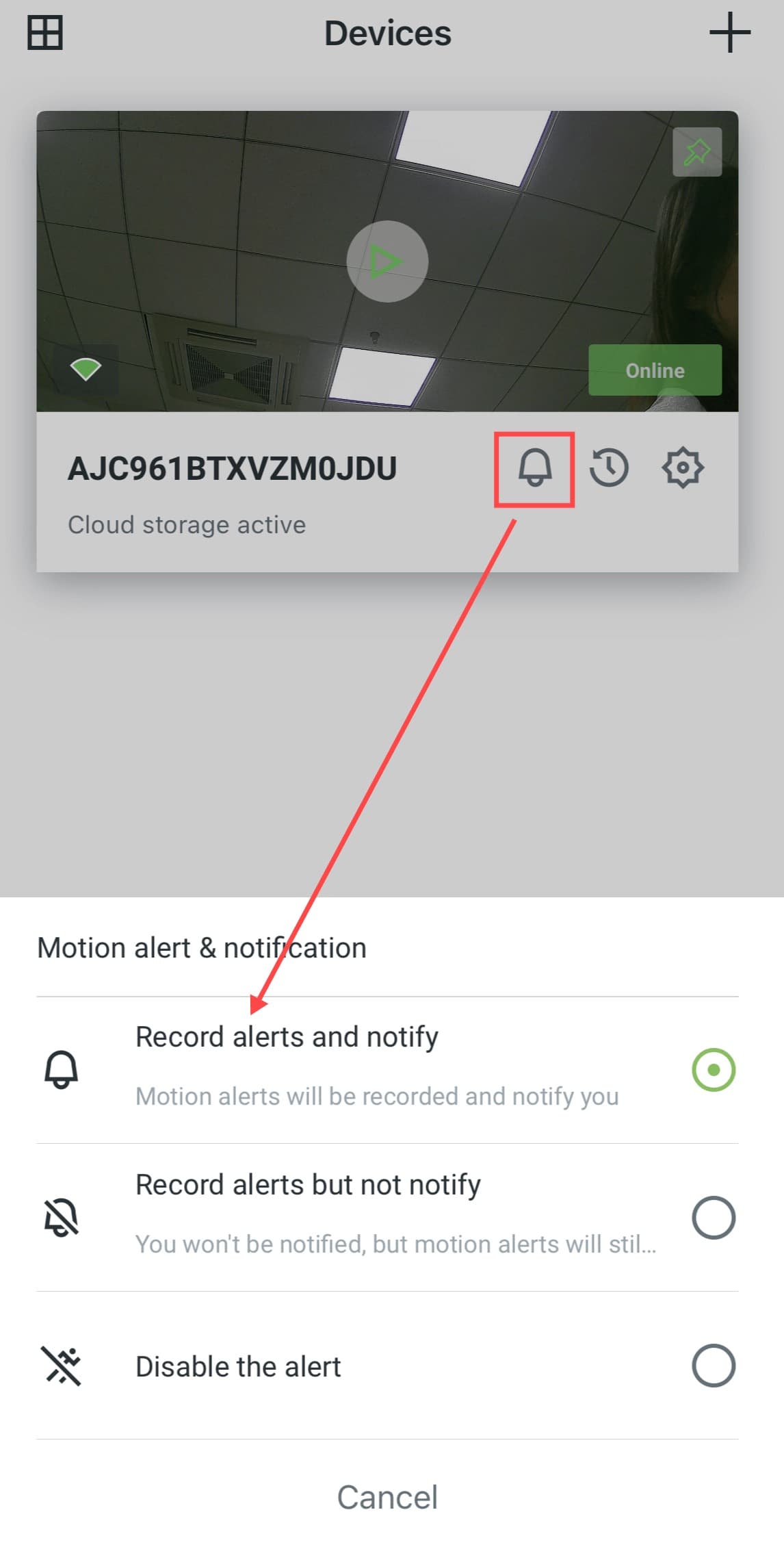
モーションアラートと通知
アプリでデバイスの 「モーションアラートと通知」(ベルボタン)を 「アラートを記録して通知する」 に設定してください。
スマートフォンの通知設定
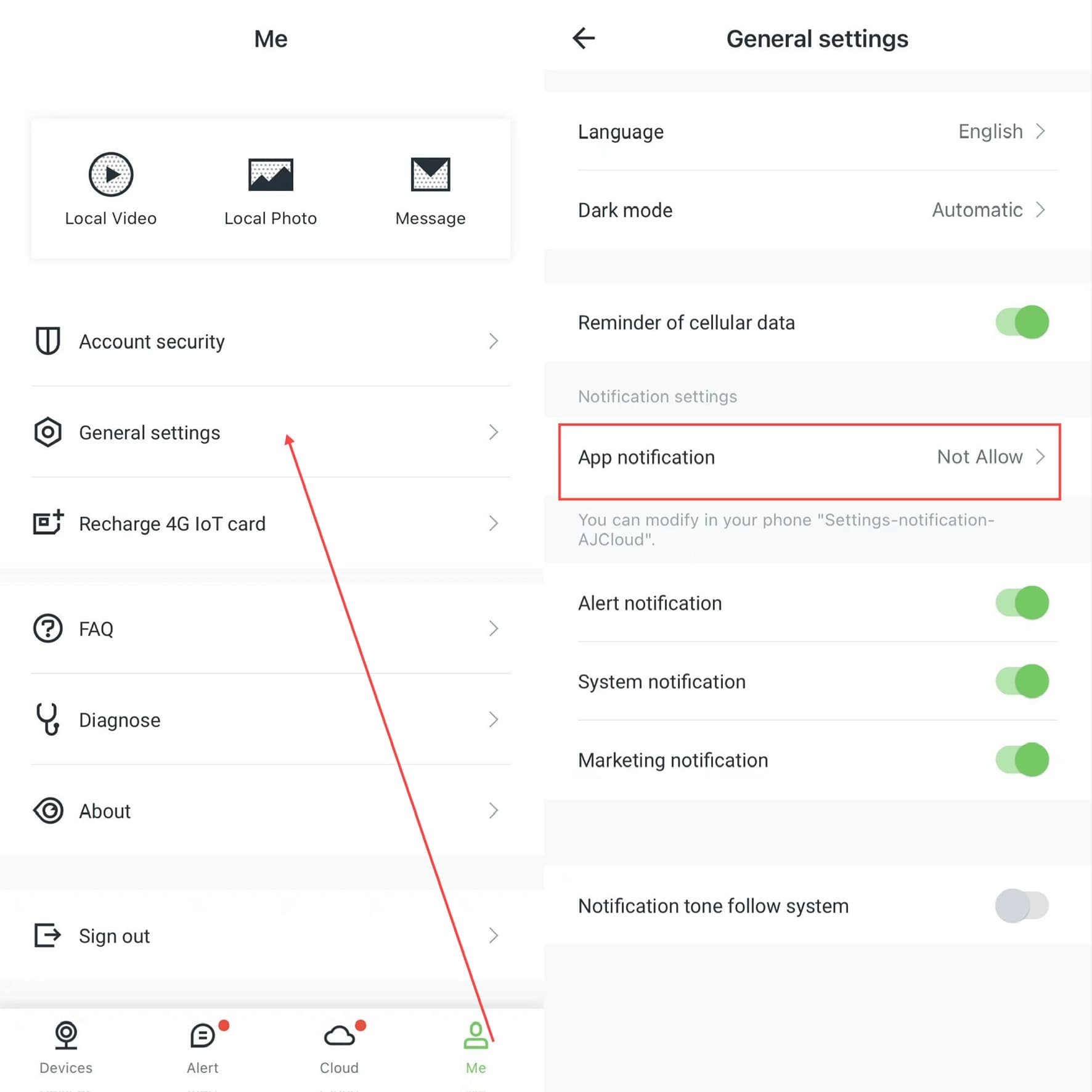
スマートフォンの設定で通知が有効になっていることを確認してください(iOSの場合)。
アプリを開き、「マイページ」 -> 「一般設定」 -> 「アプリ通知」 をタップし、スマートフォンのシステム設定に移動してアプリ通知の許可を確認してください。
アラート通知 と システム通知 がオンになっていることを確認してください。
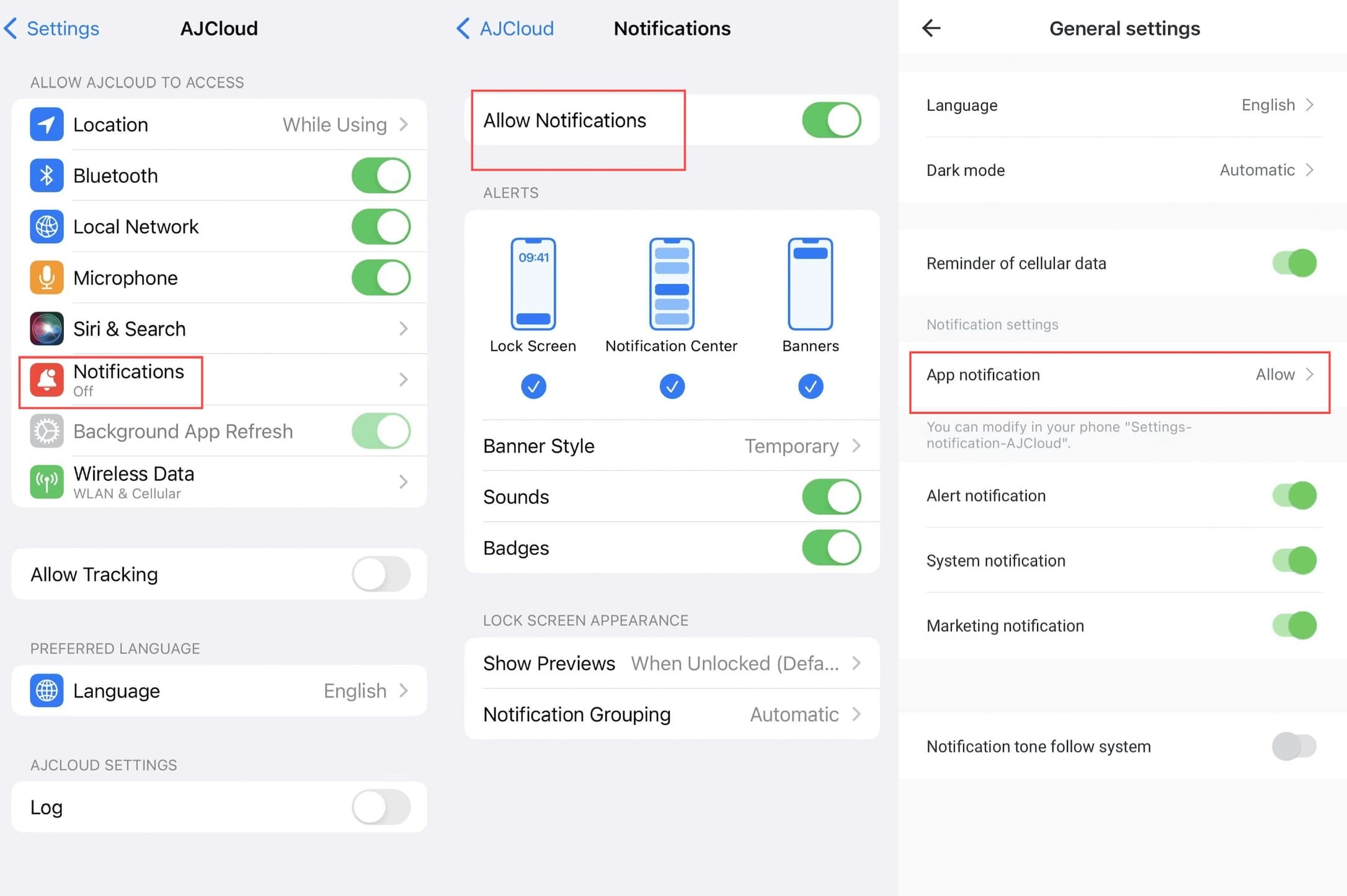
iOSのシステム設定で、設定 -> AJCloud -> 通知 に移動し、「通知を許可」 がオンになっていることを確認してください。
モーション通知の設定方法の詳細については、カメラのモーション通知を受け取るには?をご覧ください。