 Dokumentacja AJCloud
Jak udostępnić kamerę rodzinie i znajomym?
Dowiedz się, jak udostępnić kamerę rodzinie i znajomym za pomocą aplikacji AJCloud
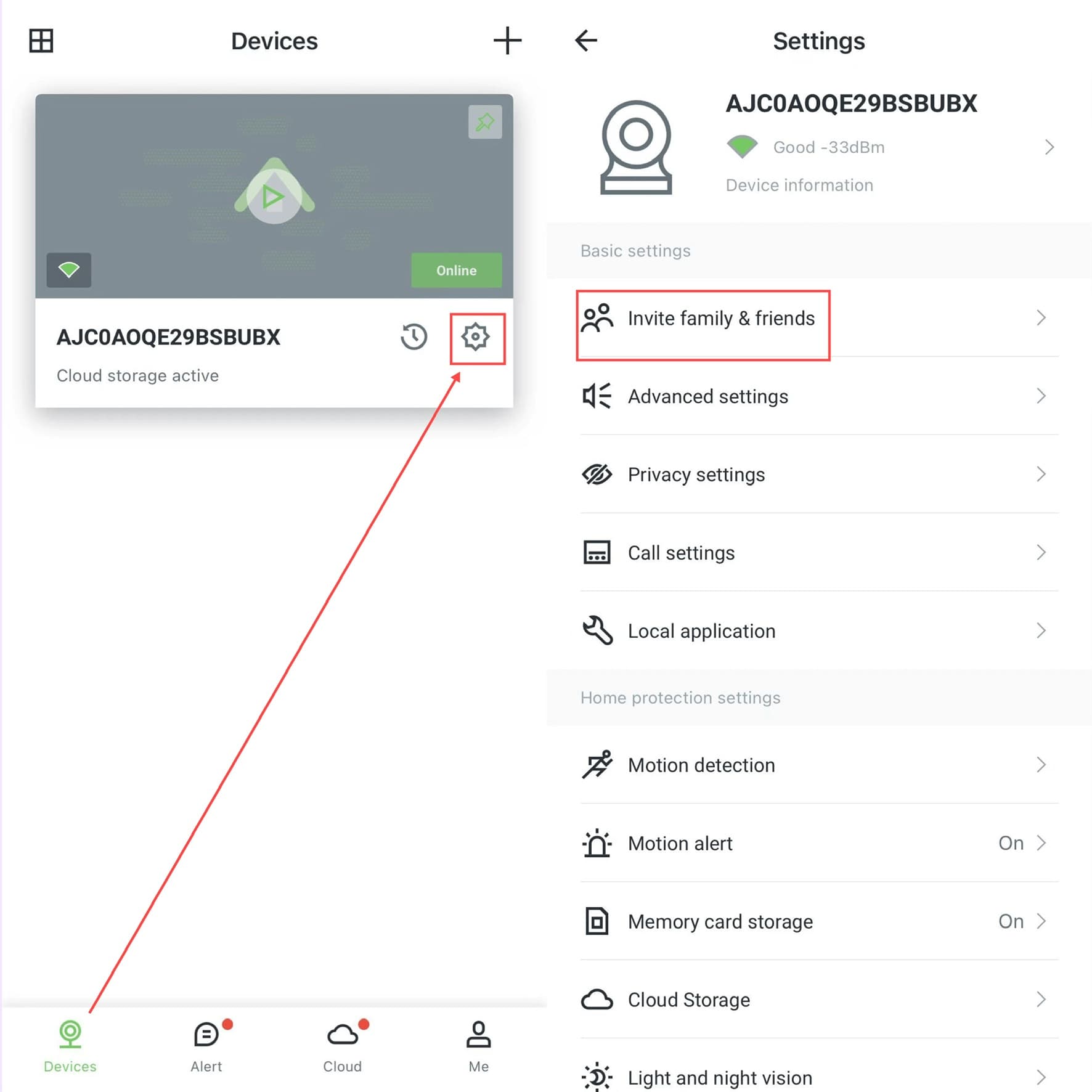
Krok 1: Otwórz ustawienia kamery
Otwórz aplikację, wybierz kamerę w sekcji „Urządzenia" i dotknij Ustawienia (przycisk koła zębatego).
Krok 2: Zaproś rodzinę i znajomych
Dotknij opcji „Zaproś rodzinę i znajomych".
Krok 3: Dodaj udostępnionego użytkownika i ustaw uprawnienia
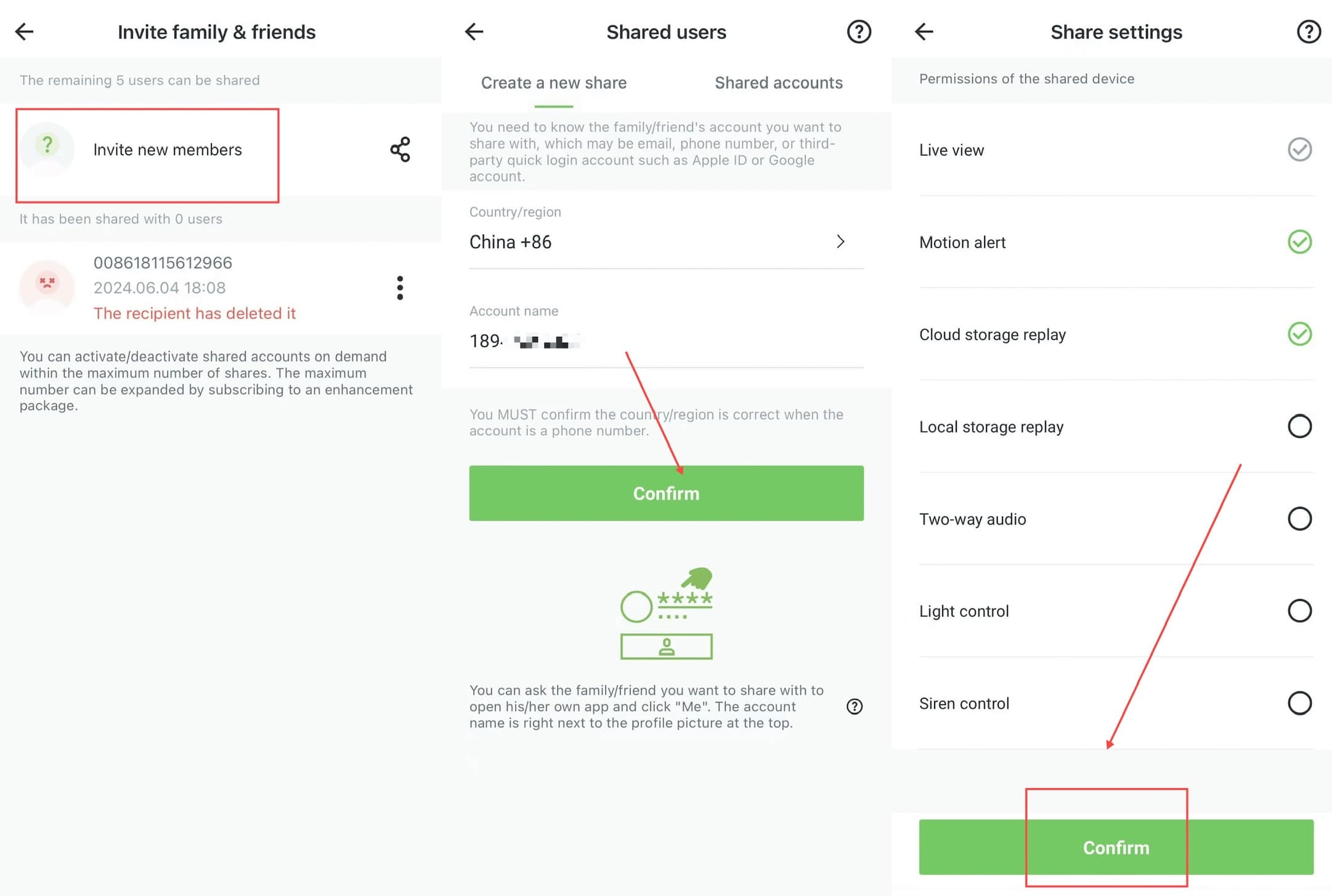
- Dotknij „Zaproś nowych członków".
- Wprowadź konto członka rodziny lub znajomego, z którym chcesz udostępnić kamerę (adres e-mail, numer telefonu lub konto logowania firm trzecich, takie jak Apple ID lub konto Google).
- Ustaw uprawnienia udostępnionego urządzenia, w tym:
- Podgląd na żywo
- Alert ruchu
- Odtwarzanie z chmury
- Odtwarzanie z pamięci lokalnej
- Audio dwukierunkowe
- Sterowanie oświetleniem
- Sterowanie syreną
- Dotknij „Potwierdź", aby wysłać zaproszenie, i poczekaj, aż druga osoba je zaakceptuje.
Udostępnieni użytkownicy muszą pobrać tę samą aplikację i zarejestrować konto w aplikacji AJCloud. Muszą zaakceptować zaproszenie w aplikacji (po otwarciu aplikacji pojawi się powiadomienie o oczekującym zaproszeniu; dotknij „Akceptuj"), aby móc oglądać obraz z kamery. Udostępnieni użytkownicy nie będą mogli konfigurować kamery ani udostępniać jej ponownie.
Więcej szczegółów na temat zarządzania udostępnionymi kamerami i członkami znajdziesz w artykule Jak zarządzać udostępnionymi kamerami i udostępnionymi członkami?.
Czy mogę podłączyć kamerę do dwóch telefonów komórkowych?
Informacje o podłączeniu jednej kamery do wielu telefonów komórkowych poprzez udostępnianie
Jak zarządzać udostępnionymi kamerami i udostępnionymi członkami?
Przewodnik po zarządzaniu udostępnionymi kamerami, zapraszaniu członków i dostosowywaniu uprawnień udostępniania