 Документация AJCloud
Как поделиться камерой с семьёй и друзьями?
Узнайте, как поделиться камерой с семьёй и друзьями через приложение AJCloud
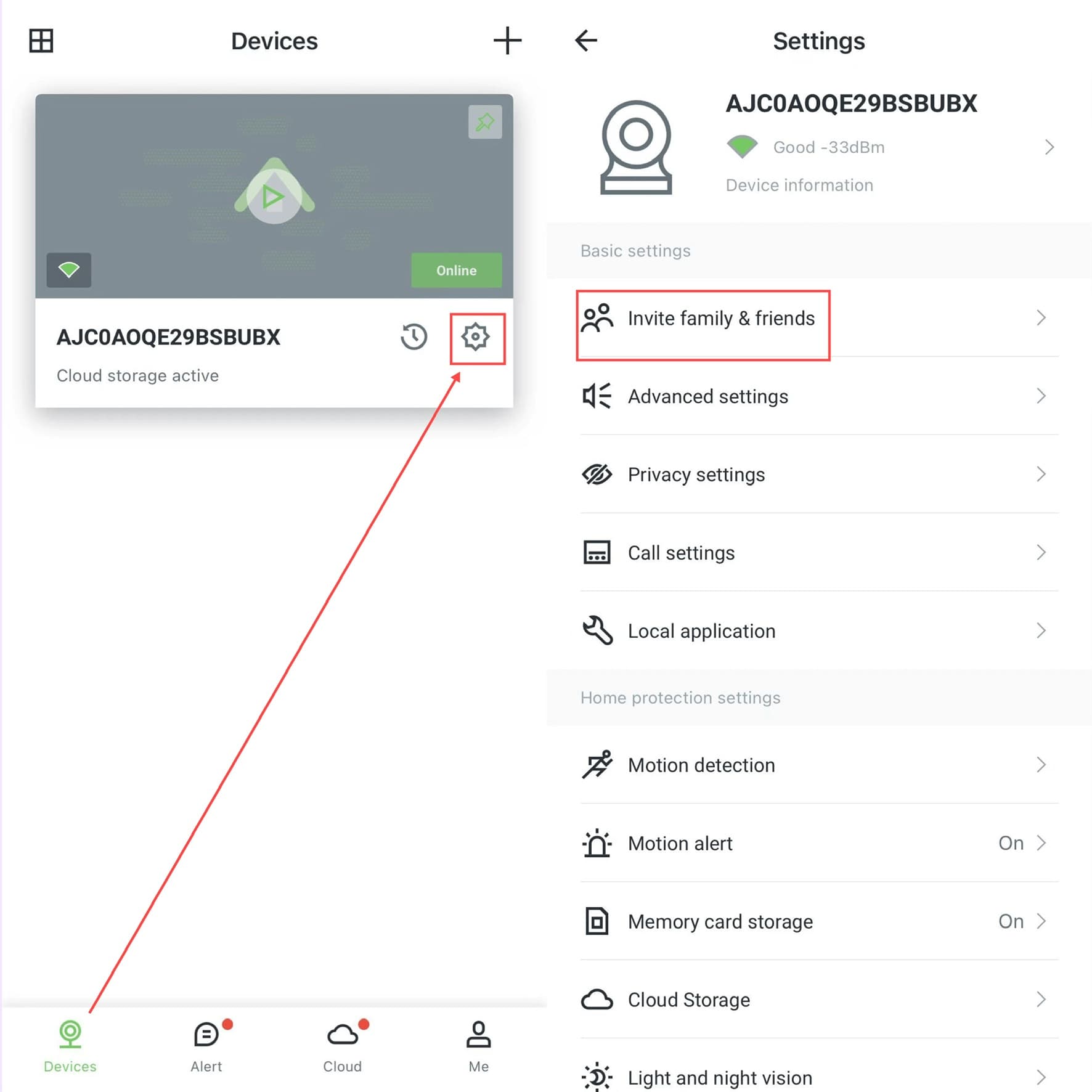
Шаг 1: Откройте настройки камеры
Откройте приложение, выберите камеру в разделе «Устройства» и нажмите Настройки (кнопка с шестерёнкой).
Шаг 2: Пригласите семью и друзей
Нажмите на пункт «Пригласить семью и друзей».
Шаг 3: Добавьте пользователя и настройте разрешения
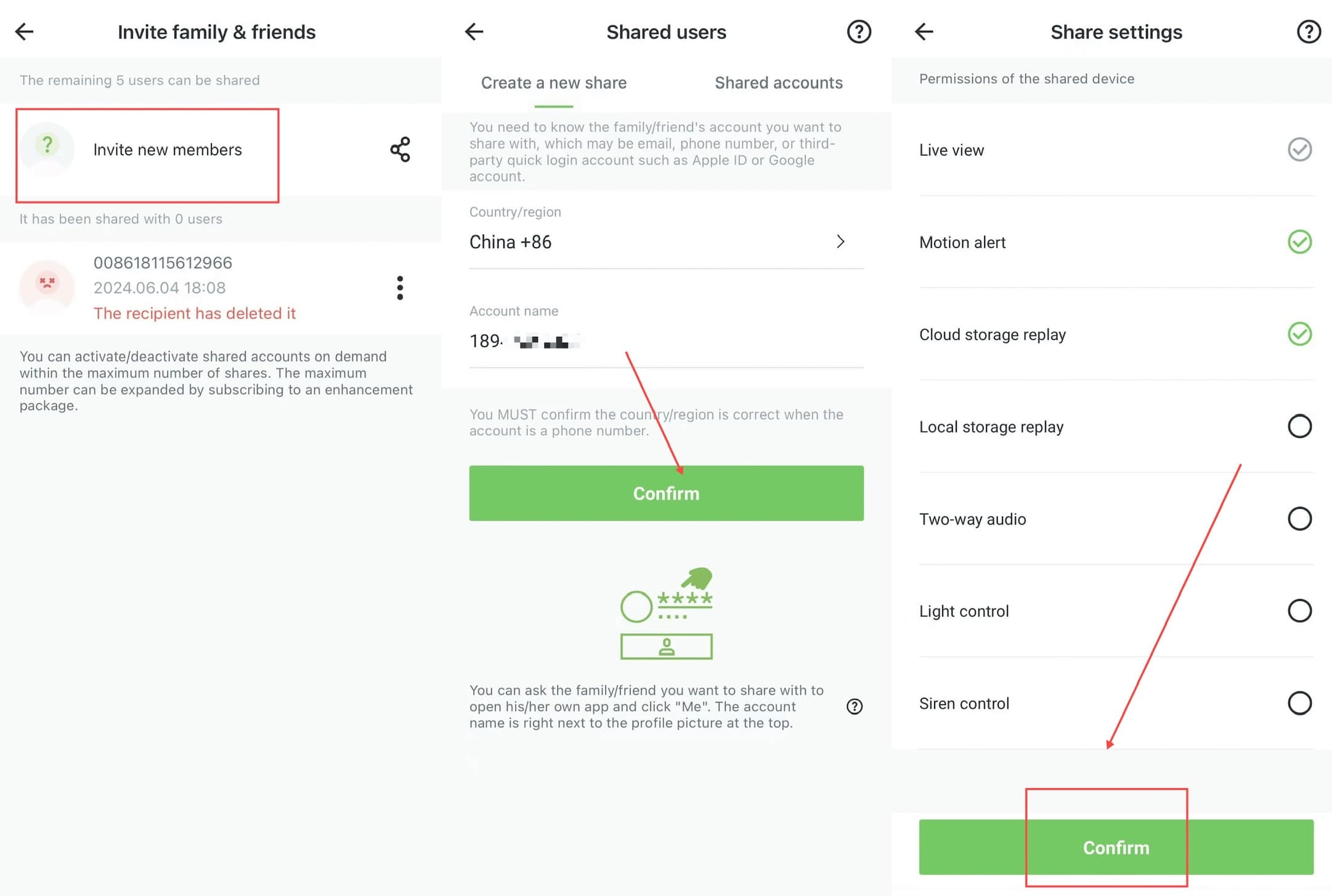
- Нажмите «Пригласить новых участников».
- Введите учётную запись члена семьи или друга, с которым хотите поделиться камерой (адрес электронной почты, номер телефона или учётная запись стороннего сервиса, например Apple ID или аккаунт Google).
- Настройте разрешения для общего устройства, включая:
- Просмотр в реальном времени
- Оповещение о движении
- Воспроизведение из облачного хранилища
- Воспроизведение из локального хранилища
- Двусторонняя аудиосвязь
- Управление освещением
- Управление сиреной
- Нажмите «Подтвердить», чтобы отправить приглашение, и дождитесь, пока другой человек его примет.
Пользователи, получившие общий доступ, должны скачать то же приложение и зарегистрировать учётную запись AJCloud. Им необходимо принять приглашение в приложении (при открытии приложения отобразится уведомление об ожидающем приглашении; нажмите «Принять»), чтобы получить доступ к камере. Пользователи с общим доступом не смогут настраивать камеру или передавать доступ другим.
Подробнее об управлении общими камерами и участниками см. Как управлять общими камерами и общими участниками?.