 Документация AJCloud
Что делать, если камера не обнаруживает движение или обнаруживает его некорректно?
Шаги по устранению неполадок, если камера не обнаруживает движение или обнаружение движения работает некорректно
1) Убедитесь, что у вас установлена последняя версия приложения
В приложении выберите «Me» -> нажмите «About», текущая версия приложения отобразится под логотипом. Нажмите «Update», чтобы перейти в магазин приложений вашего телефона и обновить приложение.
2) Убедитесь, что прошивка камеры обновлена до последней версии
Найдите камеру, которую хотите обновить, в приложении, нажмите Настройки (кнопка с шестерёнкой) -> Информация о камере -> Нажмите на версию прошивки, проверка и обновление выполнятся автоматически.
Подробные инструкции по обновлению прошивки см. в разделе Как обновить версию прошивки камеры?.
3) Убедитесь, что камера правильно настроена для записи
Нажмите «APP -> Устройство», перейдите в Настройки соответствующей камеры (кнопка с шестерёнкой) -> выберите Мобильные оповещения и оставьте опцию «включённой». По умолчанию оповещения о движении активны круглосуточно. Если вы задали временную политику в разделе «Расписание», мобильные оповещения будут создаваться только в заданный период времени.
Все записи тревог отправляются по умолчанию без маркировки. Однако камеры, добавленные в план ИИ (требуется платная подписка), или камеры с функцией ИИ-обнаружения по умолчанию отправляют записи тревог с метками.
4) Настройка обнаружения движения
Настройка чувствительности
Откройте приложение, выберите камеру, нажмите кнопку с шестерёнкой для перехода в настройки, выберите «Обнаружение движения» и установите уровень чувствительности.
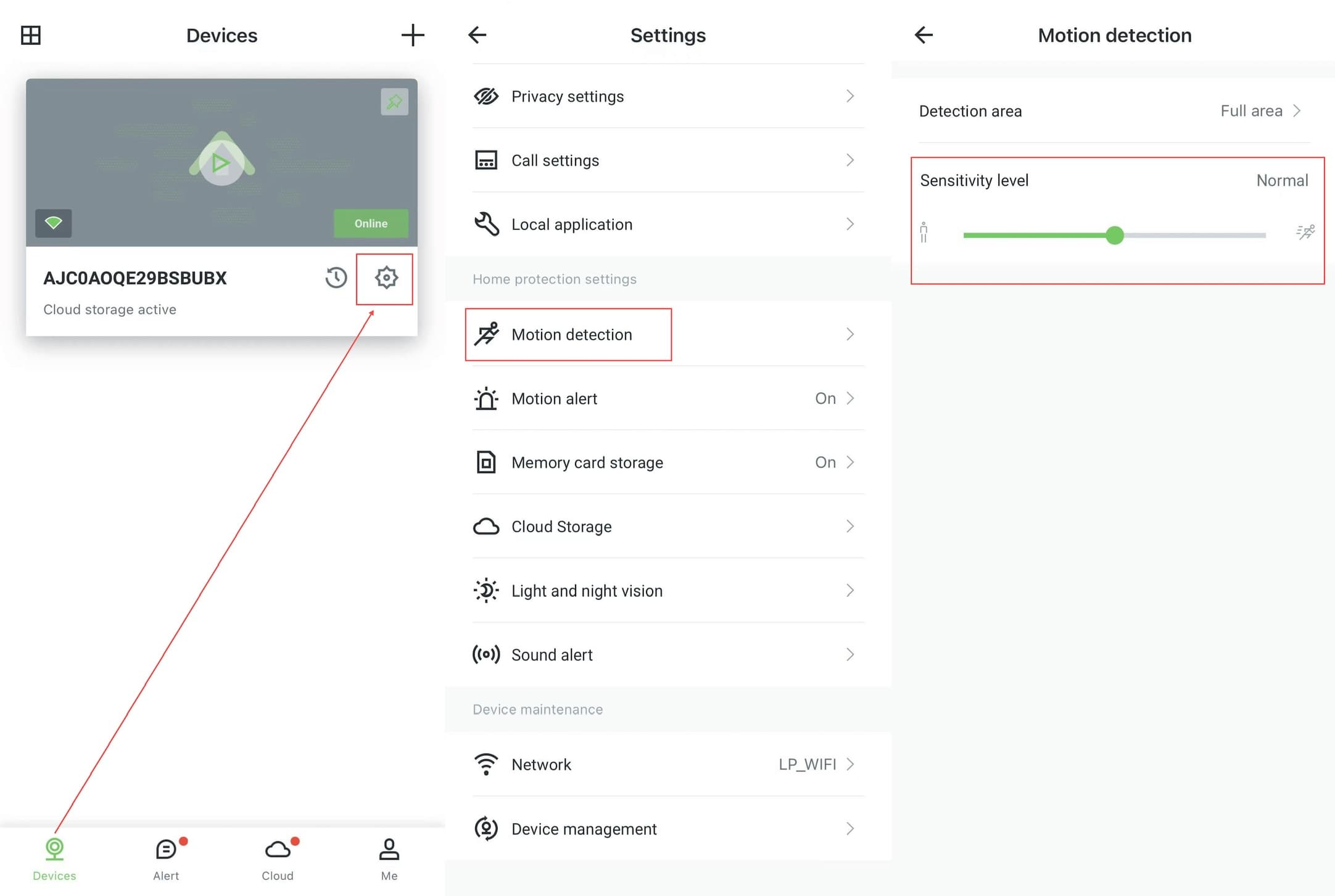
Настройка области обнаружения
Убедитесь, что наблюдаемая область находится в пределах зоны обнаружения. «Вся область» означает, что всё движение на экране находится в пределах зоны обнаружения.