 Documentation AJCloud
Comment partager ma caméra avec ma famille et mes amis ?
Découvrez comment partager votre caméra avec votre famille et vos amis via l'application AJCloud
Étape 1 : Ouvrir les paramètres de la caméra
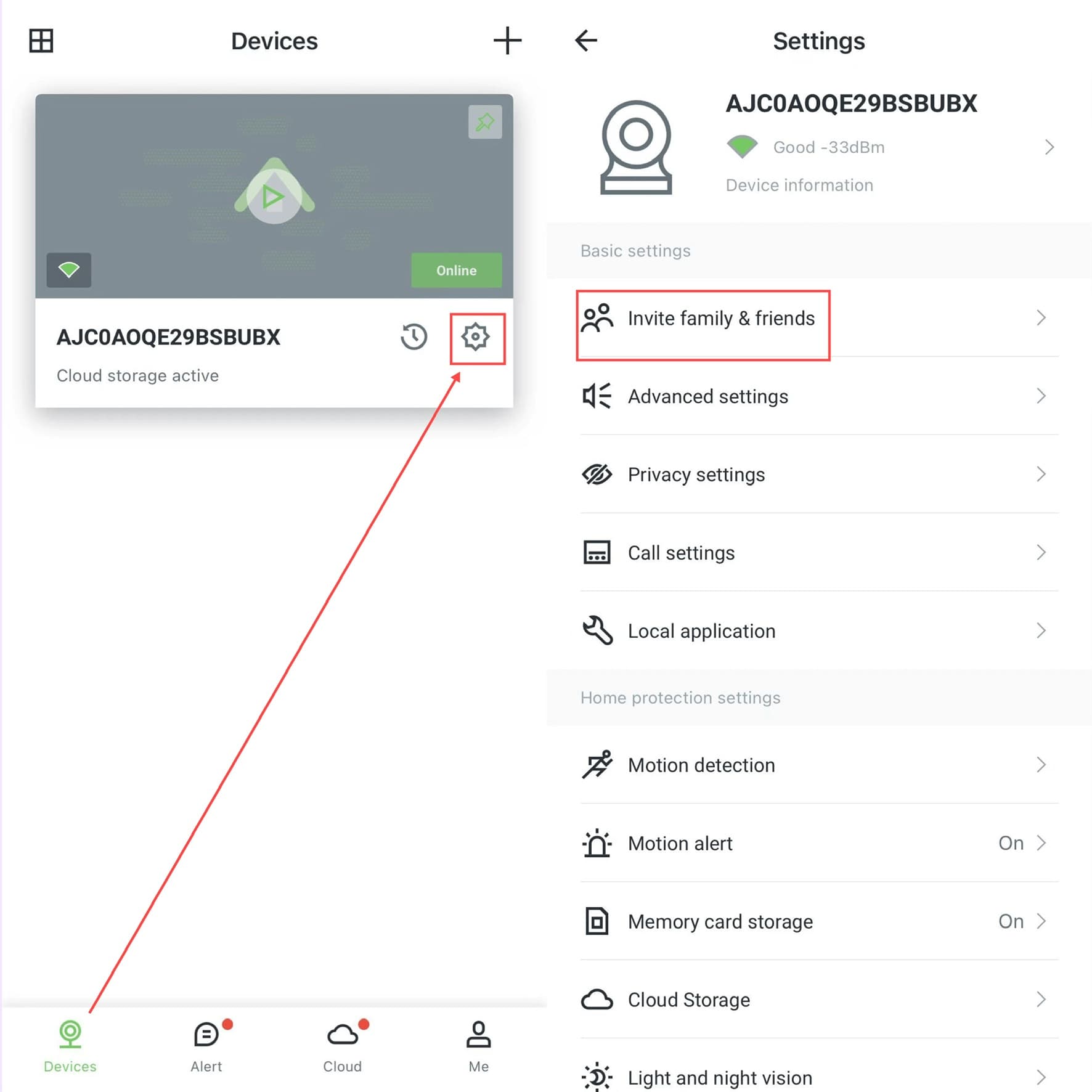
Ouvrez l'application, sélectionnez votre caméra dans « Appareils » et appuyez sur Paramètres (bouton engrenage).
Étape 2 : Inviter famille et amis
Appuyez sur l'option « Inviter famille et amis ».
Étape 3 : Ajouter un utilisateur partagé et définir les autorisations
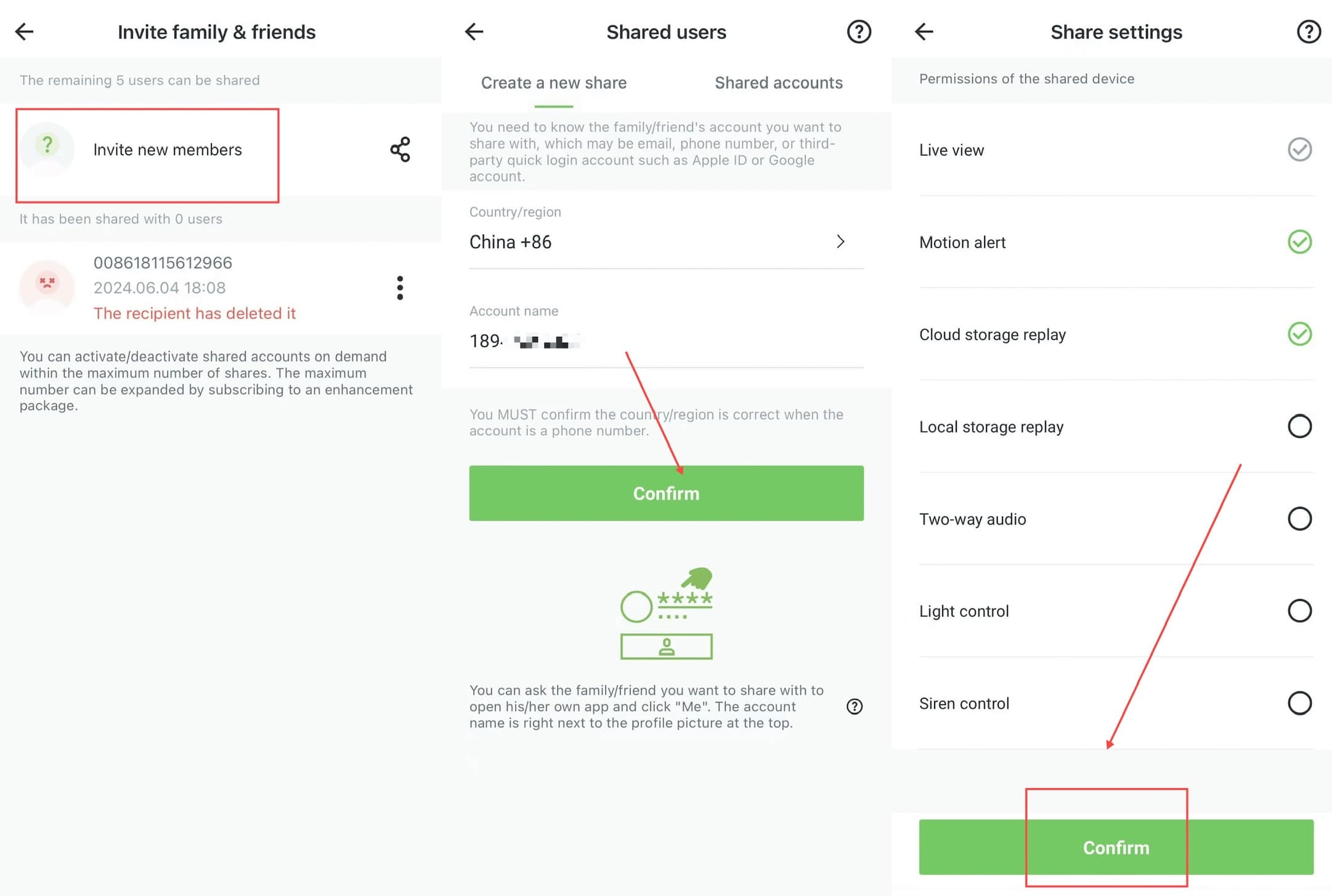
- Appuyez sur « Inviter de nouveaux membres ».
- Saisissez le compte du membre de la famille ou de l'ami avec qui vous souhaitez partager (adresse e-mail, numéro de téléphone ou compte de connexion tiers tel qu'un identifiant Apple ou un compte Google).
- Définissez les autorisations de l'appareil partagé, notamment :
- Vue en direct
- Alerte de mouvement
- Lecture du stockage cloud
- Lecture du stockage local
- Audio bidirectionnel
- Contrôle de l'éclairage
- Contrôle de la sirène
- Appuyez sur « Confirmer » pour envoyer l'invitation et attendez que l'autre personne l'accepte.
Les utilisateurs partagés doivent télécharger la même application et créer un compte AJCloud. Ils doivent accepter l'invitation dans l'application (en ouvrant l'application, une notification d'invitation en attente s'affichera, appuyez sur accepter) pour pouvoir visualiser la caméra. Les utilisateurs partagés ne pourront pas configurer la caméra ni la partager à nouveau.
Pour plus de détails sur la gestion des caméras partagées et des membres, consultez Comment gérer les caméras partagées et les membres partagés.
Puis-je connecter la caméra à deux téléphones mobiles ?
Informations sur la connexion d'une caméra à plusieurs téléphones mobiles via le partage
Comment gérer les caméras partagées et les membres partagés ?
Guide sur la gestion des caméras partagées, l'invitation de membres et l'ajustement des autorisations de partage